
Fechar uma aplicação no computador é a coisa mais simples do mundo, certo? Clicamos no botão “X” no canto superior direito e o assunto está arrumado. É um hábito que todos temos desde os anos 90. No entanto, a verdade técnica em 2026 é que clicar no “X” muitas vezes apenas esconde a janela visual, mantendo a aplicação totalmente ativa no sistema.
Isto significa que o programa continua a consumir recursos preciosos em segundo plano, afetando diretamente a fluidez do jogo ou do trabalho que você está a fazer no momento. Felizmente, existem formas muito simples de resolver isto e devolver o “oxigénio” ao seu processador.
1. O mito do botão “X”: Um adeus que é apenas um “até já”
No Windows 11, o botão “X” funciona frequentemente como um comando de ocultação e não como um encerramento real. A janela desaparece do ecrã, mas o processo continua vivo na barra de tarefas ou na bandeja do sistema (junto ao relógio).
Este comportamento é especialmente comum em aplicações modernas que procuram abrir instantaneamente ou que precisam de manter dados sincronizados na nuvem.
- Os grandes culpados: Aplicações pesadas como launchers de jogos (Steam, Epic Games, EA App), plataformas de streaming (Spotify, Discord) e navegadores web continuam a reter gigabytes de memória RAM e a provocar picos de uso no CPU mesmo depois de “fechados”.
- O impacto na bateria: Se você utiliza um portátil e tem por hábito raramente reiniciar o computador, estes processos pendentes acumulam-se ao longo dos dias, drenando a autonomia da bateria e gerando calor desnecessário.
Tabela: Botão “X” vs. Terminar Tarefa Direto
| Programa / Aplicação | Comportamento ao Clicar no “X” | Impacto Oculto no PC | Solução Eficaz de Encerramento |
| Steam / Epic Games | Minimiza-se para a barra de tarefas. | Continua a gastar CPU com atualizações de jogos. | Clicar com o botão direito e escolher “Sair”. |
| Spotify / Discord | Fica ativo em segundo plano. | Consome RAM e mantém a placa de som em alerta. | Ativar o novo “Terminar Tarefa” da Barra. |
| WhatsApp Desktop | Esconde a janela mas mantém o processo. | Continua a processar notificações e mensagens. | Mudar permissão de segundo plano para “Nunca”. |
| Microsoft Word / Excel | Encerra o processo por completo. | Nenhum (Liberta os recursos de imediato). | O botão “X” tradicional funciona bem aqui. |
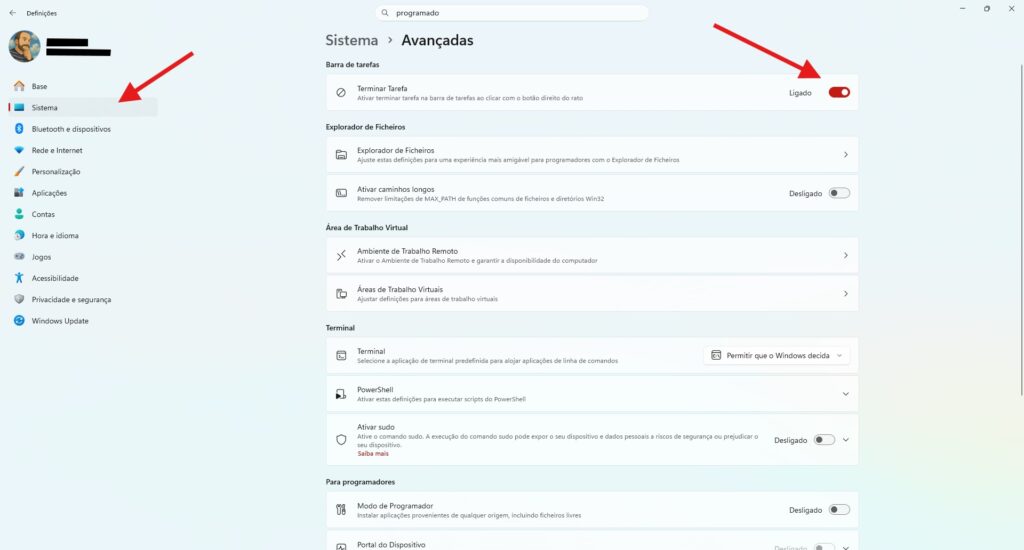
2. A solução secreta: Ativar o “Terminar Tarefa” na Barra de Ferramentas
Antigamente, para forçar o encerramento real de um programa bloqueado ou pesado, você tinha de abrir o Gestor de Tarefas (Ctrl + Shift + Esc), procurar o processo na lista e clicar em “Terminar Tarefa”. No Windows 11, a Microsoft simplificou drasticamente este processo, mas a função vem desativada por padrão.
Como Ativar o Atalho Direto:
- Aceda a Definições > Sistema > Avançadas.
- Procure pela opção “Terminar Tarefa” (End Task) e mude o interruptor para Ligado.
A partir deste momento, sempre que você quiser fechar um programa de forma absoluta e imediata, basta clicar com o botão direito do rato no ícone da aplicação diretamente na Barra de Tarefas e escolher “Terminar Tarefa”.
Alerta de segurança de dados: Esta funcionalidade força o encerramento do processo sem pedir confirmações. Se você tiver documentos de texto abertos ou projetos sem guardar, os dados serão perdidos. Use este recurso apenas quando tiver a certeza de que guardou o seu progresso.
3. Retire o “passe de acesso” em segundo plano
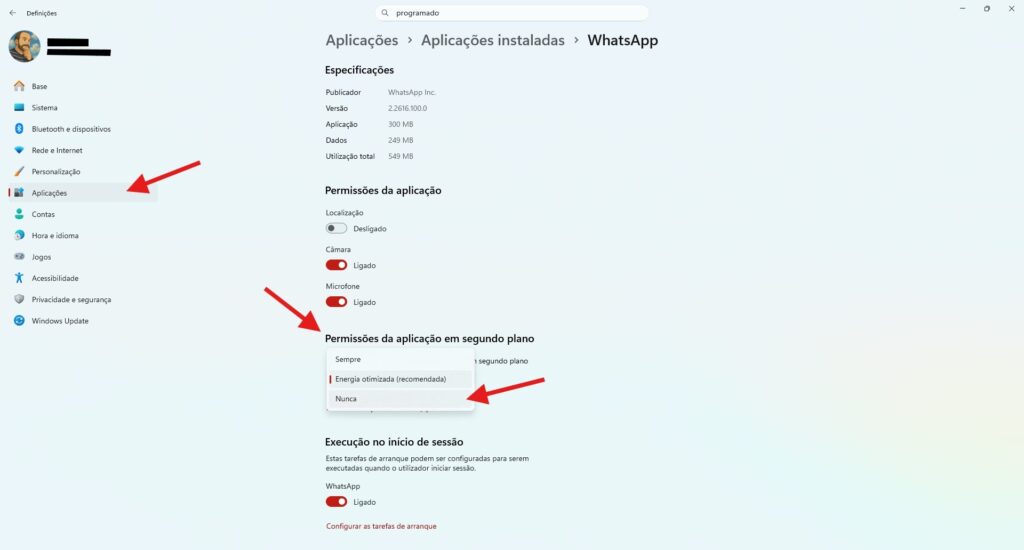
Se você prefere não arriscar o encerramento forçado e quer continuar a usar o tradicional botão “X”, a melhor alternativa é cortar o mal pela raiz nas definições do Windows:
- Vá a Definições > Aplicações > Aplicações Instaladas.
- Procure a aplicação que deseja controlar (por exemplo, o WhatsApp ou o Spotify) e clique nos três pontos (…) ao lado dela.
- Selecione Opções Avançadas.
- Na secção “Permissões de aplicações em segundo plano”, altere a configuração para “Nunca”.
Isto garante que, no momento em que a janela visual desaparece, o Windows corta imediatamente os recursos de RAM e CPU desse programa. A única desvantagem é que terá de fazer isto individualmente para as apps mais pesadas, mas é um ajuste que só precisa de fazer uma vez.
Conclusão: Eliminar o desperdício sem obsessões
Atenção: isto não significa que deva fechar obsessivamente todas as aplicações do seu computador. Ferramentas de comunicação indispensáveis no seu dia a dia profissional (como o Microsoft Teams, Slack ou Outlook) precisam de correr em segundo plano para que você continue a receber notificações e e-mails importantes em tempo real.
O grande objetivo desta auditoria é eliminar o desperdício das aplicações multimédia e de lazer. Ao limpar os processos invisíveis da sua máquina, você notará que o seu computador ficará muito mais fluido, responsivo e com uma autonomia de bateria substancialmente maior.