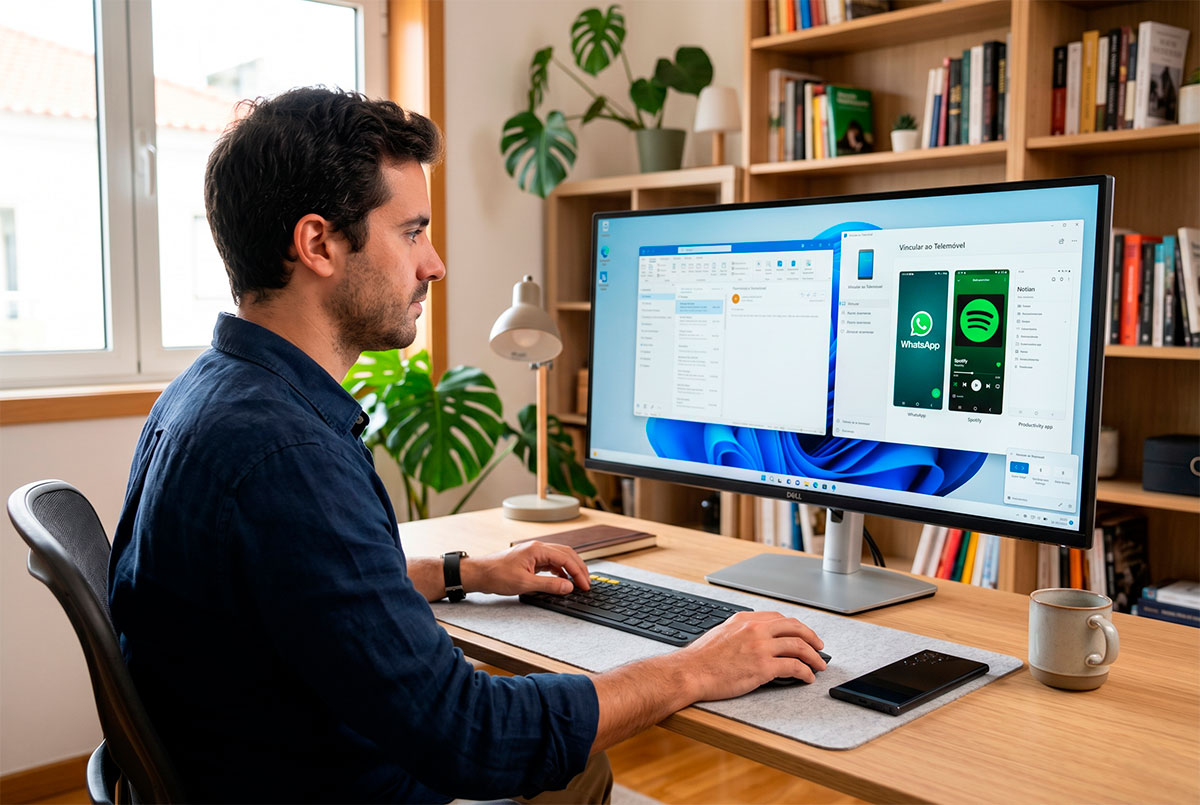
Se você trabalha diariamente em frente a um computador com Windows 11 e tem um smartphone Android, a aplicação Vinculo ao Telemóvel (Phone Link) pode transformar radicalmente a sua rotina e poupar-lhe horas de distração. A parceria de longa data entre a Microsoft e a Samsung elevou esta ferramenta a um nível de integração premium que rivaliza diretamente com o ecossistema fechado da Apple.
O grande problema é que as funcionalidades mais úteis vêm desativadas de fábrica. Deixadas nas configurações padrão, a app serve apenas como um espelho irritante de notificações. Descubra os quatro ajustes obrigatórios para libertar o verdadeiro poder desta plataforma.
O que mudar na aplicação hoje mesmo
| # | Definição escondida | Como vem de fábrica? | Configuração recomendada | Vantagem real para o seu trabalho |
| 1 | Ponto de Acesso Instantâneo | Desativado. | Ativado (Via Bluetooth) | Liga o hotspot do telemóvel pelo PC sem lhe tocar. |
| 2 | Saída de Áudio de Apps | Canalizado para o PC. | Alternar conforme o cenário | Escolha se o som toca nas colunas do PC ou no telemóvel. |
| 3 | Barra de Atalhos Rápidos | Ignorada na interface. | Explorar os Ícones de Topo | Ativa o “Não Incomodar” ou faz o telemóvel tocar se o perder. |
| 4 | Ignorar Desbloqueio | Ativo (Pede PIN/Digital). | Ativado no Smartphone | Abre apps móveis no monitor sem ter de pegar no telemóvel. |
Os 4 ajustes essenciais para mudar agora
1. Ponto de Acesso Instantâneo (Instant Hotspot)
Imagine que está numa viagem de trabalho, abre o portátil e não tem Wi-Fi. O processo normal obriga-o a tirar o telemóvel do bolso, desbloqueá-lo, ligar os dados móveis, ativar o hotspot e só depois ligar o PC.
- O ajuste: Ative o Instant Hotspot. Nas definições da app no PC, aceda a Funcionalidades > Definições Adicionais e configure o Ponto de Acesso Instantâneo. A partir deste momento, o seu telemóvel aparece na lista de redes Wi-Fi do Windows mesmo estando bloqueado no seu bolso. Ao clicar em “Ligar”, o PC ativa o hotspot do telemóvel remotamente via Bluetooth. (Disponível para modelos Samsung Galaxy e OnePlus).
2. Controlar a saída de áudio das aplicações
Por predefinição, quando você projeta uma aplicação de música ou um vídeo do telemóvel no ecrã do computador, o som é reencaminhado para as colunas do PC. Mas e se o seu smartphone estiver ligado a uma coluna Bluetooth externa noutra divisão e você não quiser interromper a música?
- O Ajuste: No menu Definições > Funcionalidades, expanda a secção Aplicações. No menu suspenso “Ouvir áudio de”, você pode alternar livremente entre Computador ou Dispositivo móvel, mantendo o controlo visual no PC mas o som no hardware correto.
3. Usar a barra oculta de definições rápidas
No canto superior esquerdo da janela do Vincular ao Telemóvel existe uma pequena barra de ferramentas que a maioria dos utilizadores ignora, mas que esconde três verdadeiros “salva-vidas”:
- Não Incomodar (-): Bloqueia todas as vibrações do telemóvel na secretária com um clique no rato durante reuniões importantes.
- Modos de Som: Alterna instantaneamente o perfil do smartphone entre Som, Vibração e Silencioso.
- Localizar Telemóvel: Se você não sabe onde deixou o smartphone em casa, clique neste botão. O telemóvel começará a tocar no volume máximo durante 20 segundos, mesmo que estivesse configurado em modo silencioso.
4. Abrir aplicações sem o aviso de desbloqueio constante
Poder usar as aplicações do telemóvel diretamente no monitor com o rato e teclado é fantástico. Contudo, a configuração de segurança padrão do Windows é paranoica: sempre que você clica num ícone, surge um aviso a exigir que pegue no telemóvel para colocar a impressão digital ou o PIN.
- O ajuste: Abra a app Ligar ao Windows no próprio telemóvel, toque na sua foto de Perfil > Definições > Mais definições e, na secção “Acesso a aplicações móveis no PC”, ative a opção Ignorar o desbloqueio. Agora, desde que ambos partilhem a mesma rede Wi-Fi, o acesso às suas apps no monitor será direto, fluido e sem passos redundantes.
Conclusão: A alternativa nativa mais robusta do mercado
Embora existam soluções independentes muito competentes no mercado, como o KDE Connect, a profunda integração que a Microsoft e a Samsung cravaram no código do Windows 11 torna o Vincular ao Telemóvel a escolha imbatível. Perder cinco minutos nestas configurações é o investimento ideal para deixar de viver refém de olhar para dois ecrãs em simultâneo. Centralize o seu foco, automatize os seus acessos e deixe o smartphone trabalhar para a sua produtividade.