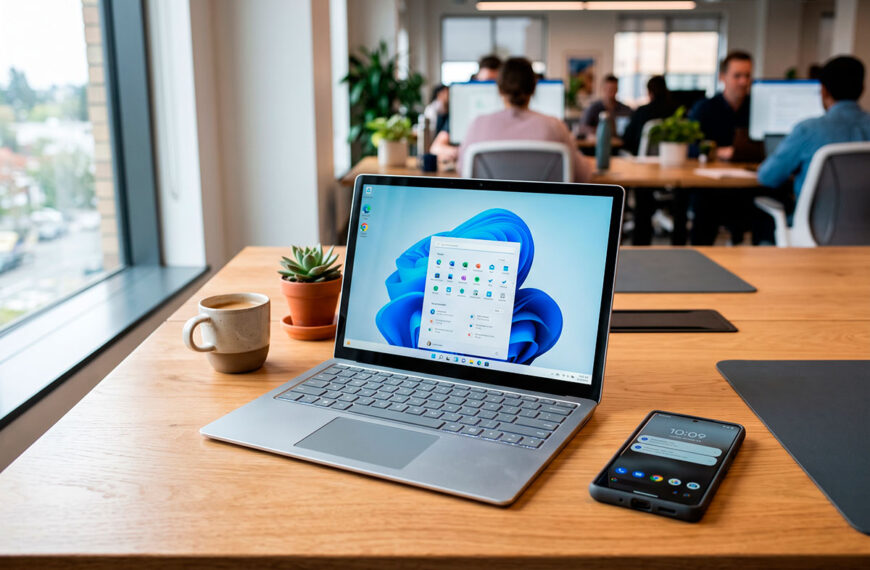
Se ligou o seu computador hoje e sentiu que “algo não bate certo” com o Menu Iniciar, não está sozinho. A Microsoft lançou a atualização KB5067036 que altera radicalmente a organização das suas aplicações. Para muitos, o ambiente de trabalho parece agora um telemóvel; para outros, o menu ficou mais rígido e difícil de usar.
Neste guia, explicamos o que mudou na interface Windows 11 2026, por que razão a Microsoft tomou esta decisão e, mais importante, como pode tentar recuperar a organização que prefere.
1. O que mudou no Novo Menu Iniciar?
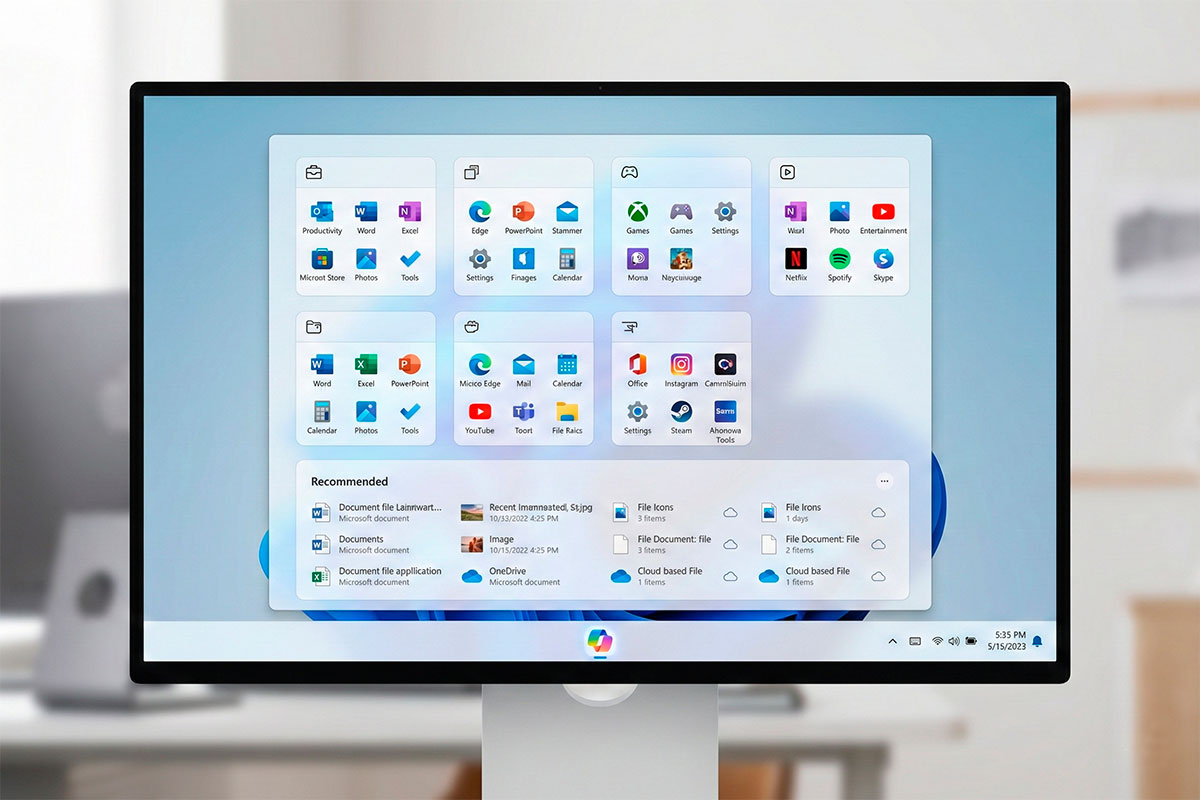
A grande mudança é a substituição da lista alfabética simples por um sistema de categorias inteligentes. O objetivo da Microsoft é unificar o design do PC com o dos tablets e smartphones (Estilo Fluent 2).
- Categorias automáticas: O Windows agora agrupa as suas apps em pastas como “Produtividade”, “Jogos” ou “Entretenimento” por defeito.
- Aposta na grelha (Grid View): O foco saiu da lista vertical para uma disposição de ícones em grelha, ocupando mais espaço no ecrã.
- Secção “Recomendados” expandida: A Microsoft está a dar mais destaque a ficheiros recentes e sugestões da nuvem, o que tem gerado críticas sobre a privacidade.
Tabela: Menu Iniciar Antigo vs. Atualização 2026
| Característica | Como era antes | Novo Menu (KB5067036) |
| Organização | Lista Alfabética Simples | Categorias Automáticas (IA) |
| Afixados | Grelha personalizável | Grelha dinâmica (Auto-ajustável) |
| Personalização | Redimensionamento manual | Tamanho automático por resolução |
| Privacidade | Poucas sugestões | Forte presença de “Recomendados” |
2. Como personalizar o novo menu (ou “voltar atrás”)
Se não gosta do novo layout, ainda existem formas de tornar a experiência menos frustrante:
Alterar a vista de aplicações
Pode tentar forçar a volta à lista alfabética. Nas Definições > Personalização > Iniciar, procure a opção de layout e selecione “Mais Afixados” ou mude a vista de “Categorias” para “Lista” (se disponível na sua build).
Remover o “Lixo” dos Recomendados
Para limpar o menu e ganhar espaço:
- Vá a Definições > Personalização > Iniciar.
- Desative a opção “Mostrar itens abertos recentemente”.
- Isto não remove a secção “Recomendados”, mas deixa-a vazia, tornando o menu visualmente mais limpo.
Soluções de terceiros (O Plano B)
Se odeia o novo menu a 100%, muitos utilizadores estão a recorrer a apps como o Start11 ou StartAllBack. Estas ferramentas permitem recuperar o Menu Iniciar do Windows 10 ou até do Windows 7.
Cuidado de Segurança: Ao descarregar este tipo de ferramentas, certifique-se de que usa os sites oficiais. Evite sites de “cracks” para não apanhar um Infostealer, que pode roubar os seus dados enquanto personaliza o PC.
3. Por que razão a Microsoft está a fazer isto?
A estratégia da Microsoft para 2026 é a Coerência Visual. Com o avanço da Inteligência Artificial (Copilot) integrada no sistema, o menu deixou de ser apenas um lançador de apps para ser um “painel de sugestões”.
Muitos especialistas, como os do portal Windows Central, acreditam que este é o primeiro passo para o futuro Windows 12, onde o ambiente de trabalho será ainda mais modular e dependente da nuvem.
Conclusão: adaptação ou resistência?
A mudança do Menu Iniciar é sempre polémica. Se usa o PC para trabalho intensivo, a nova organização por categorias pode ajudar na produtividade, mas para o utilizador ocasional, a mudança parece desnecessária. A recomendação oficial é tentar usar o novo sistema por uma semana: a “memória muscular” acaba por se adaptar.
Dica Pro: Se o seu Windows 11 está lento após esta atualização, o problema pode não ser o design, mas sim o peso dos novos processos em segundo plano. Veja o nosso guia de 5 dicas para acelerar o seu PC em 2026.