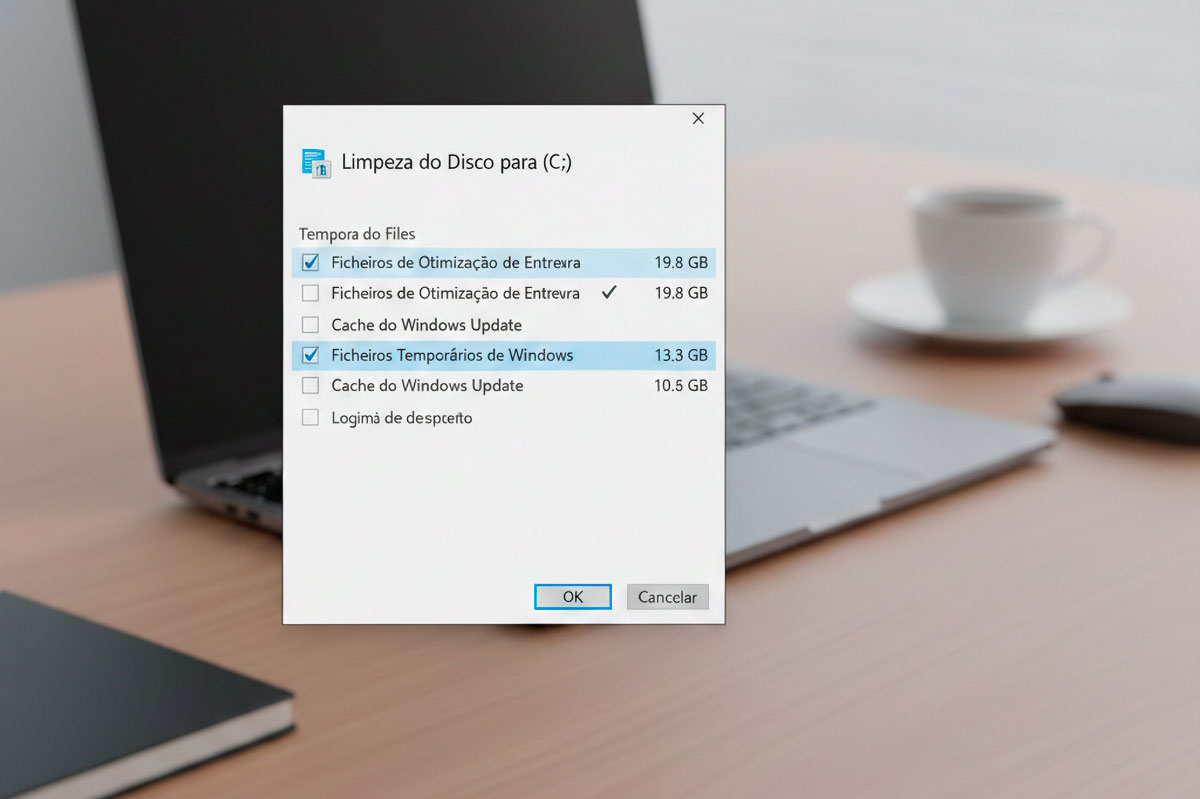
A gestão de espaço em disco é um desafio constante, especialmente em sistemas com unidades SSD de capacidade limitada. Muitas vezes, o armazenamento é consumido por pastas de sistema pouco óbvias. Um dos principais “culpados” por este desperdício de espaço são os ficheiros ocultos da Otimização de Entrega (Delivery Optimization).
Embora estes ficheiros tenham uma função específica, podem chegar a ocupar volumes consideráveis, como 20GB ou mais. Felizmente, é possível recuperar este espaço e configurar o Windows para evitar que o problema se repita.
O que são os ficheiros de Otimização de Entrega?
A Otimização de Entrega é uma funcionalidade do Windows desenhada para acelerar a transferência de atualizações e aplicações da Microsoft Store. Em vez de descarregar tudo exclusivamente dos servidores da Microsoft, o sistema utiliza uma rede peer-to-peer, procurando partes da atualização noutros computadores da rede local ou até na internet.
Para que este processo funcione, o Windows armazena temporariamente partes dos dados de atualização no disco rígido. Teoricamente, estes ficheiros deveriam ser removidos automaticamente, mas a cache tende a crescer dependendo do volume de atualizações e da velocidade da ligação à internet. Se o sistema não for limpo regularmente, esta pasta pode tornar-se um problema para quem utiliza discos de 256GB ou 512GB.
Como limpar a cache da Otimização de Entrega
Visto que estes ficheiros residem na cache do Windows Update, a forma mais segura de os remover é através das ferramentas nativas do sistema. A eliminação destes dados não compromete a estabilidade do sistema nem corrompe as atualizações instaladas.
Passo a passo para a limpeza:
- No menu de pesquisa do Windows, procure por Limpeza do Disco.
- Selecione a unidade do sistema (normalmente C:) e clique em OK.
- Na lista de ficheiros a eliminar, localize a opção Ficheiros de Otimização de Entrega.
- Selecione a caixa correspondente e clique em OK para confirmar a eliminação.
O espaço será libertado instantaneamente. Caso o sistema necessite novamente destes ficheiros no futuro, o Windows voltará a criá-los de forma automática.

Como evitar que o disco volte a encher
Para evitar ter de realizar esta limpeza manualmente de forma periódica, é possível desativar ou restringir esta funcionalidade. Além de poupar espaço, isto também ajuda a preservar a largura de banda da ligação à internet, impedindo que o PC envie dados para outros dispositivos.
Para desativar a funcionalidade:
- Aceda a Definições > Windows Update.
- Clique em Opções Avançadas e, em seguida, em Otimização de Entrega.
- Desative a opção Permitir transferências a partir de outros dispositivos.
Ao desativar esta opção, o Windows passará a descarregar as atualizações exclusivamente dos servidores da Microsoft, cessando a partilha de dados e a acumulação excessiva de cache peer-to-peer.

Dica extra: Limpeza do Windows Update e Sensor de Armazenamento
Os ficheiros de Otimização de Entrega são apenas uma parte do problema. O próprio Windows Update deixa um rasto de ficheiros temporários e pacotes antigos após cada instalação.
- Pasta SoftwareDistribution: É onde o Windows guarda a maioria dos ficheiros temporários de atualização. Embora possa ser limpa manualmente, requer cuidados adicionais com os serviços do sistema.
- Sensor de Armazenamento: A solução mais eficaz a longo prazo é ativar o Sensor de Armazenamento (Storage Sense). Nas definições de Sistema > Armazenamento, pode configurar o Windows para eliminar automaticamente ficheiros temporários e conteúdos da reciclagem em intervalos definidos (diariamente, semanalmente ou mensalmente).


Para quem trabalha com portáteis de armazenamento reduzido, a gestão criteriosa destas pastas de sistema é essencial para manter a performance e garantir espaço para o que realmente importa: aplicações e ficheiros pessoais.