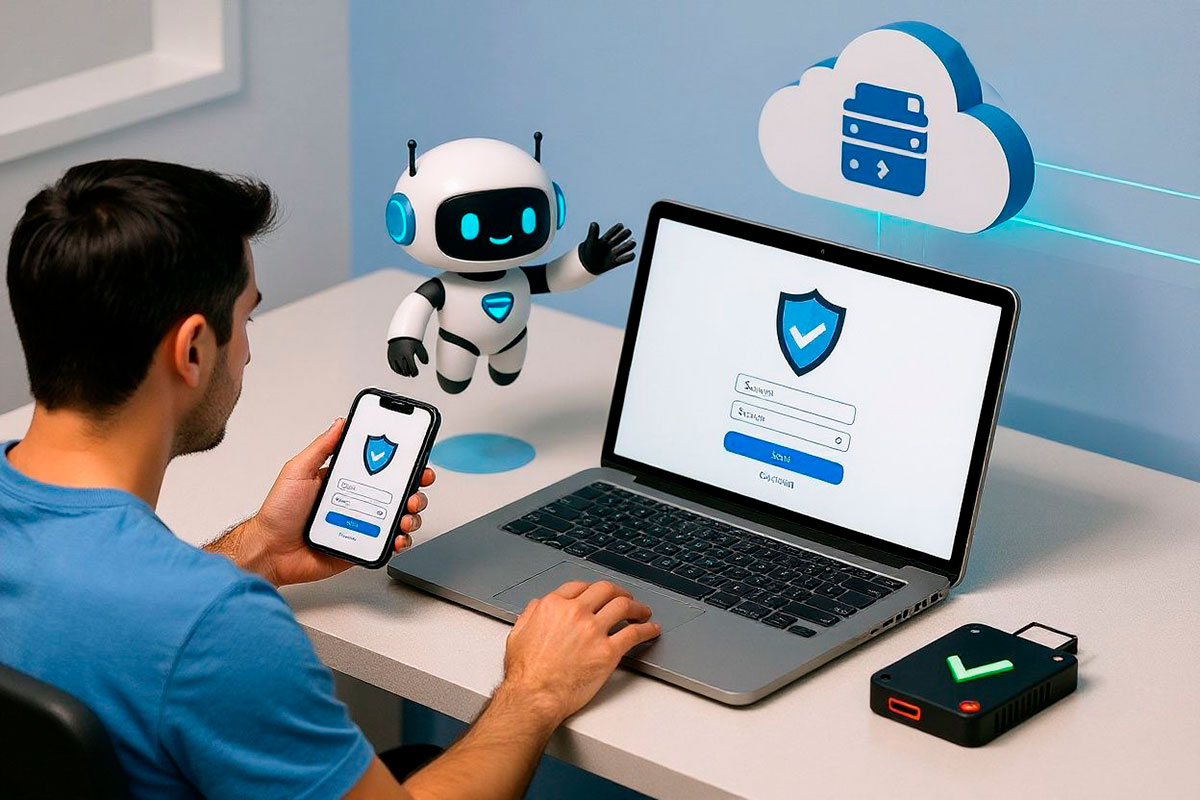
Perder o acesso a uma conta Google pode ser uma experiência frustrante, especialmente quando estão em causa serviços essenciais como Gmail, YouTube, Google Drive ou até o login em dispositivos Android. Para simplificar este processo, a Google introduziu uma funcionalidade chamada Contactos de Recuperação (Recovery Contacts), que permite indicar pessoas de confiança — como amigos ou familiares — para ajudar na recuperação do acesso caso se esqueça da palavra-passe ou da sua passkey.
O que são os Contactos de Recuperação?
Os Contactos de Recuperação são utilizadores previamente autorizados que podem confirmar a sua identidade quando não consegue iniciar sessão na sua conta Google. O objetivo é oferecer uma segunda camada de apoio humano, além dos já conhecidos métodos tradicionais de recuperação, tornando o processo mais simples e seguro.
Este recurso é especialmente útil para quem tem hábitos de segurança mais avançados, como utilização intensiva de autenticação multifator, gestores de palavras-passe ou dispositivos de confiança. Mesmo assim, qualquer utilizador comum pode beneficiar desta funcionalidade, reduzindo o risco de perder permanentemente o acesso à sua conta.
Como funciona o sistema de Contactos de Recuperação?
O processo foi desenhado para ser simples e rápido, mas com mecanismos de proteção que impedem acessos indevidos.
1. Adicionar contactos
O primeiro passo é aceder à página dedicada da Google para configurar os Contactos de Recuperação. A partir daí, pode indicar uma ou mais pessoas de confiança.
Cada pessoa receberá um convite e terá sete dias para aceitar. Só depois de aceitar é que se torna oficialmente um contacto autorizado.
2. Iniciar a recuperação de acesso
Se, por algum motivo, não conseguir iniciar sessão — seja por esquecimento da palavra-passe, perda de telemóvel ou problemas com a autenticação — a Google abrirá automaticamente a página de recuperação.
Entre as opções disponíveis, poderá escolher um dos seus contatos registados para o ajudar.
3. Troca de códigos de segurança
Depois de selecionar um contacto:
- A Google apresentará no seu ecrã um código numérico temporário.
- Deve então contactar a pessoa escolhida (por chamada, SMS, WhatsApp ou outro meio).
- O contacto receberá uma notificação no próprio dispositivo, com três códigos gerados automaticamente.
- A pessoa terá de selecionar o código que corresponde ao seu.
Se a correspondência estiver correta, a Google permitirá que recupere imediatamente o acesso ou que defina uma nova palavra-passe, conforme o caso.
Segurança adicional: o que acontece em caso de suspeita?
A Google reforçou este sistema com mecanismos automáticos de deteção de atividade suspeita.
Mesmo que o contacto selecionado indique o código correto, a empresa pode colocar a conta em “modo de espera” se detetar algo fora do comum — por exemplo, tentativas repetidas de acesso a partir de dispositivos desconhecidos.
Nesses casos:
- o utilizador será notificado sobre o uso dos Contactos de Recuperação;
- caso não reconheça o pedido, pode rejeitá-lo de imediato, evitando acessos não autorizados.
Vale a pena ativar os Contactos de Recuperação?
Sim — especialmente para utilizadores que dependem diariamente dos serviços Google, como profissionais de TI, criadores de conteúdos, estudantes ou qualquer pessoa que guarde informação importante na conta.
Além disso, configura-se rapidamente e acrescenta uma camada extra de segurança e tranquilidade.