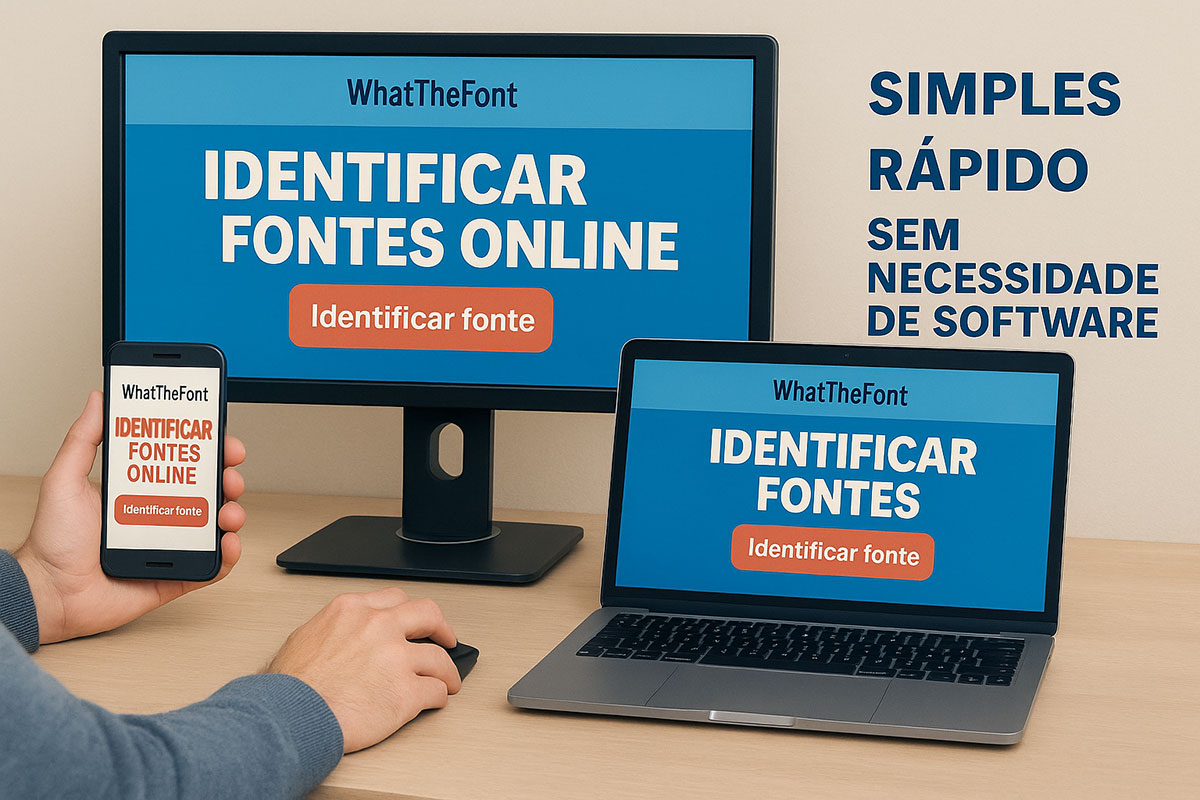
á encontrou um tipo de letra (font) fantástico num logótipo ou num site e quis saber o nome para usar nos seus projetos? Identificar uma fonte através de uma imagem costumava ser uma tarefa de tentativa e erro, mas em 2026, a Inteligência Artificial tornou este processo instantâneo e ultra-preciso.
Quer esteja em Portugal ou no Brasil, existem ferramentas gratuitas que conseguem detetar quase qualquer tipografia em segundos. Neste guia, mostramos as melhores opções e o truque para identificar fontes “difíceis”.
Por que razão o seu telemóvel é a melhor ferramenta?
Embora o PC seja excelente para designers, a maioria das pesquisas por “descobrir fonte por imagem” acontece agora via smartphone. Apps como o WhatTheFont utilizam agora redes neuronais para identificar fontes mesmo em superfícies curvas (como embalagens ou t-shirts).
1. WhatTheFont (MyFonts) – A Líder com IA
Esta continua a ser a ferramenta número um. Em 2026, o seu motor de busca foi atualizado para ignorar ruído visual e sombras.
- Como usar: Basta carregar a imagem ou colar o URL. A ferramenta isola o texto e apresenta uma lista de fontes idênticas ou muito semelhantes.
- Ideal para: Identificar fontes em fotografias complexas.
2. Adobe Fonts (Visual Search)
Se utiliza o ecossistema Adobe, esta ferramenta é imbatível porque permite ativar a fonte diretamente no Photoshop ou Illustrator.
- Vantagem: Identifica fontes comerciais de alta qualidade e sugere alternativas gratuitas no Google Fonts.
3. FontSquirrel Matcherator
Excelente para detetar tipos de letra em imagens com cores contrastantes. O seu algoritmo é muito eficaz a distinguir entre letras que parecem iguais (como o “I” maiúsculo e o “l” minúsculo).
4. What Font Is (A maior base de dados)
Com um catálogo que ultrapassa as 900 mil fontes, este site é o que deve usar se as outras ferramentas falharem. Ele inclui tanto fontes pagas como gratuitas.
5. Google Lens (A ferramenta que já tem no bolso)
Em 2026, o Google Lens evoluiu de um simples scanner para uma ferramenta de reconhecimento tipográfico de alta precisão. Se usa Android ou a app Google no iPhone, não precisa de instalar mais nada para “descobrir fontes por imagem”, um termo que já atrai milhares de pesquisas mensais.
- Como usar: Abra o Google Lens, aponte para o texto e toque na área pretendida. Selecione a opção “Texto”.
- Vantagem: Além de identificar a fonte, o Google apresenta imediatamente resultados de sites onde pode descarregar ou comprar o tipo de letra, facilitando a vida a quem procura soluções rápidas.
- Ideal para: Identificar fontes em cartazes, revistas ou objetos do mundo real.
Tabela Comparativa: Qual escolher?
| Ferramenta | Melhor para… | Facilidade | Custo |
| WhatTheFont | Fotos complexas / Telemóvel | Alta | Grátis |
| Adobe Fonts | Designers Profissionais | Média | Requer conta |
| What Font Is | Fontes raras ou obscuras | Média | Grátis |
| FontSquirrel | Fontes gratuitas e Web | Alta | Grátis |
| Google Lens | Uso imediato e quotidiano | Máxima | Grátis |
Truque Pro: Como identificar fontes sem usar sites?
Se estiver num site e gostar da fonte de um título, não precisa de tirar print.
- Clique com o botão direito no texto e selecione “Inspecionar”.
- No painel lateral (Styles), procure por
font-family. - O nome da fonte aparecerá lá imediatamente.
Dica de Segurança: Ao descarregar fontes de sites desconhecidos, tenha cuidado com instaladores
.exe. Descarregue apenas ficheiros.ttfou.otfpara evitar o risco de Infostealers que roubam dados do navegador.
Conclusão
Identificar fontes por imagem em 2026 é mais simples do que nunca. Para obter o melhor resultado, garanta que a imagem tem boa iluminação e que o texto está na horizontal. Se a primeira ferramenta não encontrar, tente o What Font Is, que possui a maior biblioteca do mercado.