Skip to content
Image

Como mostrar ou ocultar a barra de marcadores no Google Chrome: mantenha os seus sites preferidos sempre à mão

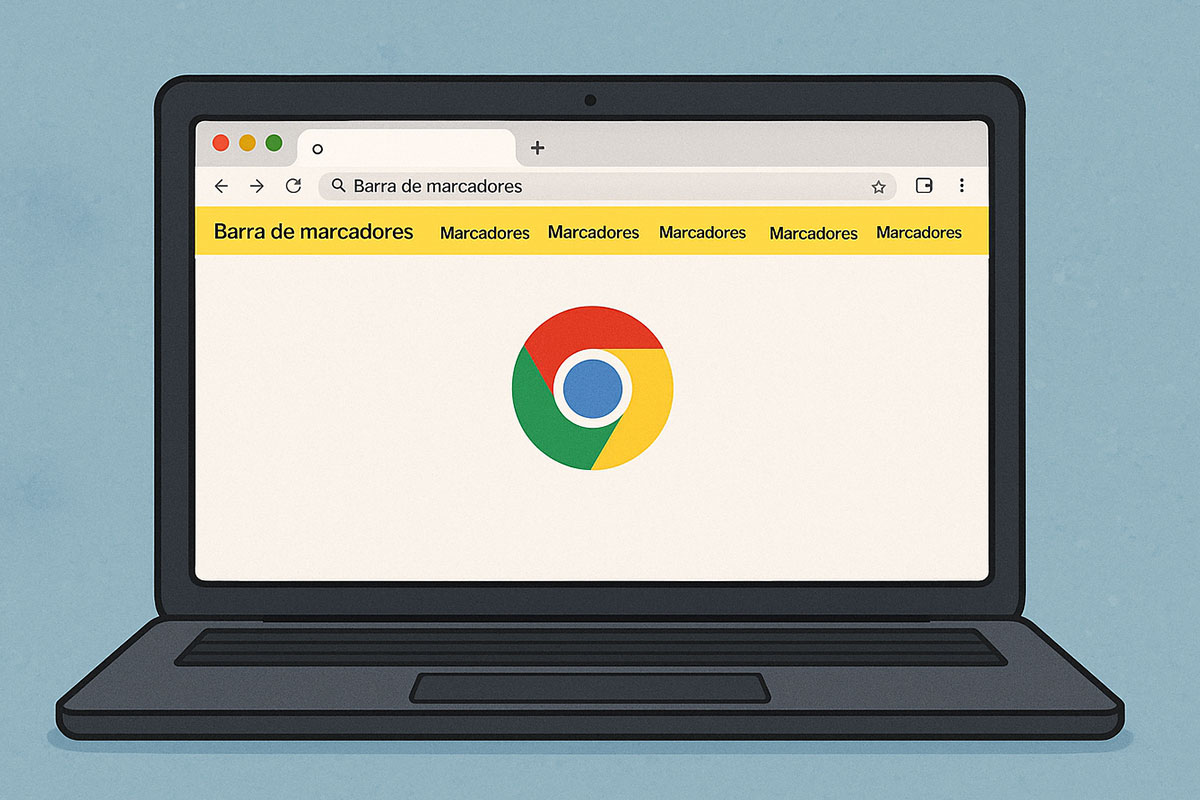
A barra de marcadores do Google Chrome permite guardar e aceder rapidamente aos seus sites preferidos, tornando a navegação mais eficiente. Se a barra deixou de aparecer ou pretende ocultá-la para ganhar mais espaço no ecrã, siga estes passos simples para mostrar ou esconder a barra de marcadores no seu computador:

  • Abra o Google Chrome.
  • Clique no ícone dos três pontos verticais, situado no canto superior direito da janela.
  • No menu, selecione “Definições”.
  • No painel lateral, escolha “Aspeto”.
  • Ative ou desative a opção “Mostrar barra de marcadores”, conforme desejar.

Além deste método, pode utilizar um atalho de teclado para alternar rapidamente a visibilidade da barra de marcadores:

  • No Windows: pressione Ctrl + Shift + B
  • No macOS: pressione Command + Shift + B

Este atalho é especialmente útil em portáteis ou monitores pequenos, permitindo-lhe maximizar o espaço disponível para a navegação ao esconder temporariamente a barra de marcadores.

É importante notar que, ao contrário de outros navegadores, o Chrome mostra sempre a barra de marcadores quando abre um novo separador, mesmo que a tenha ocultado nas restantes páginas. Esta funcionalidade garante que os seus marcadores estão sempre acessíveis quando mais precisa.

Se utiliza o Chrome em vários dispositivos, lembre-se que a configuração da barra de marcadores é independente em cada um deles. Para manter os seus marcadores sincronizados, certifique-se de que tem sessão iniciada com a sua conta Google e a sincronização de marcadores ativa.

Com estas dicas, pode personalizar a sua experiência no Chrome, mantendo os seus sites favoritos sempre à mão ou libertando espaço para uma navegação mais limpa e organizada.
Banner Premium — Informática Fácil

Assinatura

PREMIUM DIGITAL

Desbloqueie tudo o que a Informática Fácil tem para oferecer.

Subscrever agora
Acesso a 8 revistas de informática (4xIF + 4xPC&Internet) em PDF todos os anos
Acesso online a artigos exclusivos para assinantes
Acesso a todas as edições desde o ano 2020
Leitura de artigos sem publicidade

Artigos relacionados

Como libertar até 32 GB no SSD e evitar o desgaste do disco no Windows 11

O ficheiro hiberfil.sys no Windows 11 ocupa até 32 GB no SSD e provoca um desgaste contínuo na memória Flash…

Como passar toda a sua biblioteca do Google Fotos para o iCloud sem descarregar nada

Aprenda a transferir a sua biblioteca completa do Google Fotos para o iCloud sem precisar de descarregar ficheiros para o…

Como o TRIM do Windows afeta a velocidade do seu SSD e como otimizá-lo

Descubra como o comando TRIM do Windows influencia a velocidade do seu SSD e saiba como ajustar a frequência de…

Pare de ignorar a porta USB do router: 4 utilidades práticas que deve aproveitar

A porta USB do router é um dos recursos mais subaproveitados nas redes domésticas. Saiba como transformar este conector num…

Deixe um comentário

O seu endereço de email não será publicado. Campos obrigatórios marcados com *

This site is protected by reCAPTCHA and the Google Privacy Policy and Terms of Service apply.

🛡️

Recebeu uma mensagem suspeita?

A nossa IA deteta se é burla em segundos.

ANALISAR AGORA
Podcast Informática Fácil Tecnologia explicada de forma simples, num episódio de cada vez. Ouvir agora

MAIS LIDOS DA SEMANA

Image Not Found

Newsletter

Subscreva a nossa NEWSLETTER e receba as últimas novidades na sua caixa de correio eletrónico!

🛡️ Analisar Burla