Os atalhos de teclado, especialmente para utilizadores do Windows, podem ser uma verdadeira mais-valia na realização de tarefas do dia-a-dia. Descobre nesta lista algumas dicas úteis para tornares o teu uso do computador mais rápido e eficiente.
Se utilizas o computador com frequência — especialmente se corres o sistema operativo Windows, seja em versões mais antigas ou nas mais recentes —, é bem provável que já tenhas passado por situações em que determinada tarefa poderia ser concluída de forma muito mais rápida com um simples atalho de teclado. Para te ajudar a poupar tempo e melhorar a tua produtividade, preparámos uma lista com 5 atalhos pouco conhecidos, mas bastante úteis.
Nesta seleção, incluímos desde atalhos para tarefas básicas, como renomear ficheiros, até truques que te podem ajudar a ser mais produtivo em contextos académicos ou profissionais. Por exemplo, sabias que é possível saltar diretamente para o início ou fim de um documento ou página web? Descobre mais abaixo.
Atalhos abordados:
- Renomear ficheiros
- Aceder ao histórico da área de transferência
- Fixar uma janela na lateral do ecrã
- Abrir rapidamente as definições do sistema
- Ir para o início ou fim de documentos
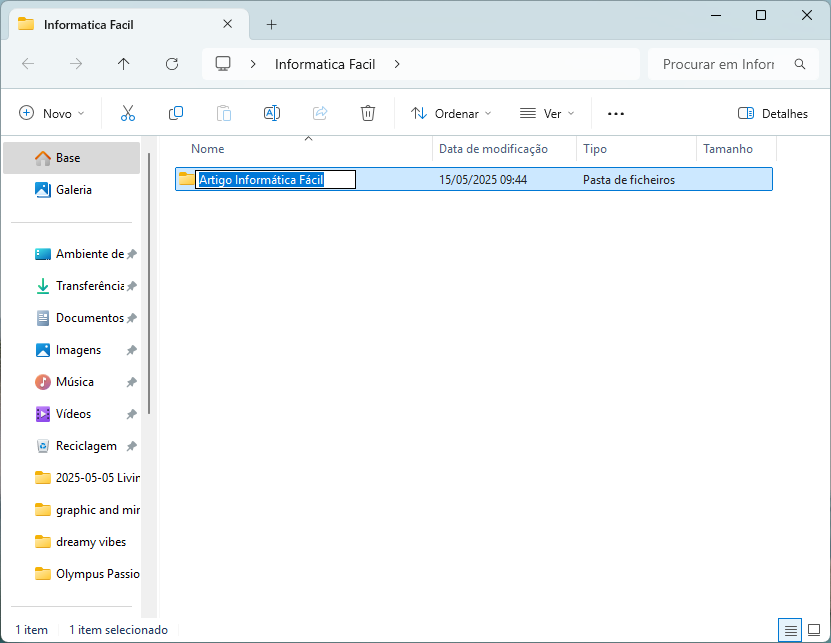
Renomear ficheiros (F2)
Este atalho é especialmente útil quando não tens um rato à mão. Basta selecionares o ficheiro e carregares na tecla F2 para poderes alterar o nome do mesmo. A tecla F2 encontra-se geralmente na fila superior do teclado, junto da tecla ESC.
Nos sistemas macOS, o atalho equivalente para renomear ficheiros é simplesmente carregar em Enter (ou Return) depois de selecionar o ficheiro.
Embora poupe os vários cliques necessários com o rato, convém referir que este comando apenas permite renomear ficheiros individualmente — não é adequado para alterar o nome de vários ficheiros ao mesmo tempo.
Aceder ao histórico da área de transferência (Windows + V)
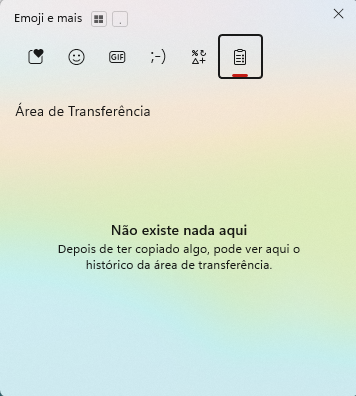
Se costumas usar com frequência os comandos CTRL + C e CTRL + V, então este atalho pode ser uma verdadeira revolução: Windows + V permite-te aceder ao histórico da área de transferência. Isto é ideal para tarefas repetitivas, como copiar e colar várias informações.
No Windows, este comando abre uma janela onde podes visualizar tudo o que copiaste recentemente — desde texto a imagens. Além disso, podes aceder a emojis e GIFs, e até fixar itens importantes para que não sejam apagados após reiniciar o computador.
Nos computadores da Apple (macOS), não existe um recurso equivalente tão robusto integrado no sistema. Para uma funcionalidade semelhante, é necessário recorrer a aplicações de terceiros.
Fixar uma janela na lateral do ecrã (Windows + Seta)
Se trabalhas com muitas janelas abertas e só tens um monitor, este atalho pode ser essencial. Carregando em Windows + seta (← → ↑ ↓), consegues mover automaticamente a janela ativa para um dos lados do ecrã.
Depois de mover a janela, o Windows apresenta um menu com outras janelas abertas, permitindo que escolhas facilmente qual queres colocar ao lado da actual — poupando tempo em vez de redimensionar tudo manualmente.
Abrir rapidamente as definições do sistema (Windows + I)
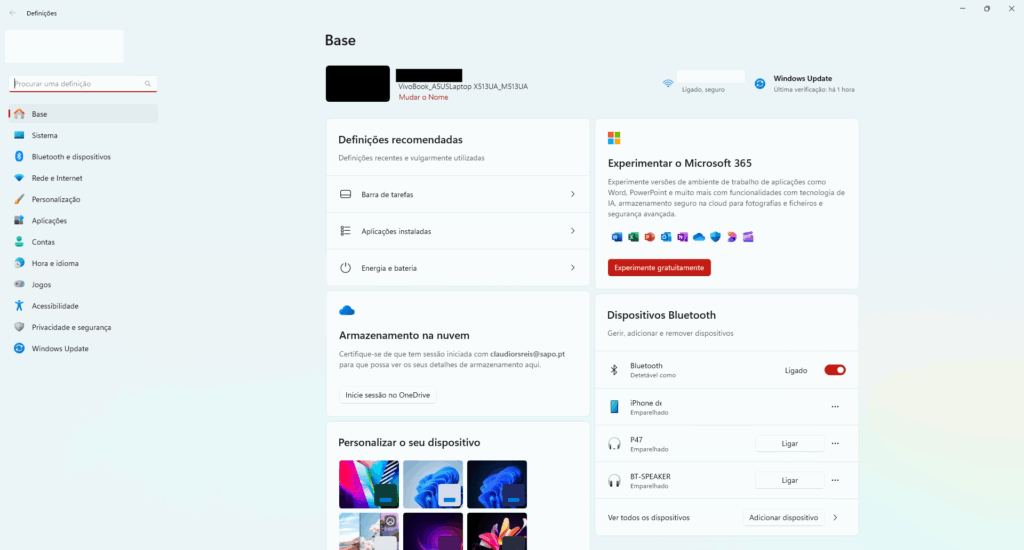
Para aceder rapidamente às definições do sistema operativo, basta carregar em Windows + I. Este atalho é muito prático para quem precisa frequentemente de ajustar configurações ou verificar actualizações.
É também útil em situações em que o menu Iniciar ou a área de trabalho deixam de responder, permitindo-te aceder diretamente às definições e resolver o problema.
Ir para o início ou fim de documentos (CTRL + Home ou CTRL + End)
Este atalho é perfeito para quem trabalha com documentos longos ou precisa de navegar rapidamente em páginas web. Com CTRL + Home, saltas para o início; com CTRL + End, vais diretamente para o fim.
Funciona na maioria dos editores de texto (como o Microsoft Word ou o Bloco de Notas) e em quase todos os navegadores. Nos computadores Apple, os atalhos equivalentes são Command + seta para cima e Command + seta para baixo.