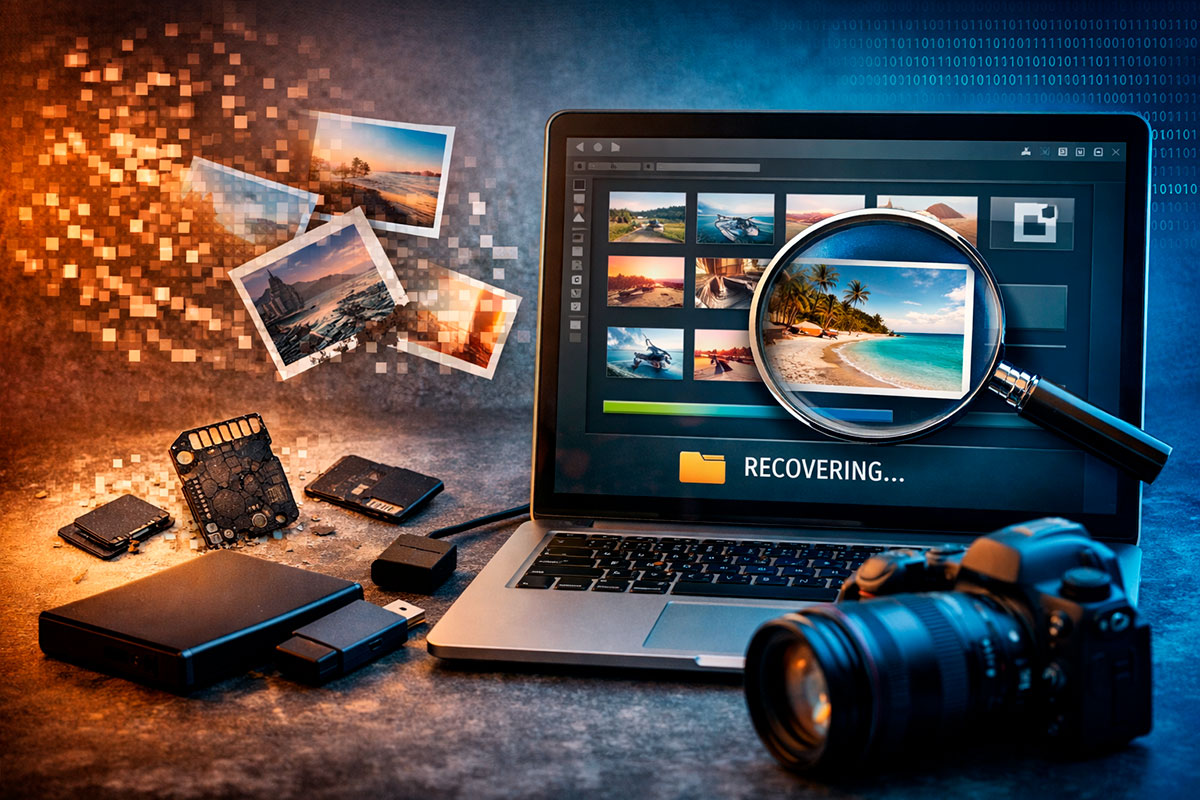
Perder fotos importantes num cartão de memória corrompido ou apagar por engano uma pasta no disco rígido é um dos maiores pesadelos de quem usa tecnologia. Mas há uma regra de ouro na informática: quase nada é apagado de forma imediata. Os dados continuam lá, escondidos, à espera de serem resgatados.
Em 2026, as ferramentas de recuperação evoluíram para lidar com discos SSD ultra-rápidos e cartões de câmaras profissionais. Neste guia, mostramos como utilizar o Stellar Photo Recovery, uma das soluções mais fiáveis do mercado, para trazer os seus ficheiros de volta à vida.
1. A regra de ouro: pare tudo o que está a fazer!
Antes de instalar qualquer software, entenda isto: quando apaga um ficheiro, o sistema apenas diz que aquele “espaço está livre”. Se continuar a tirar fotos ou a guardar ficheiros nessa pen ou disco, o sistema vai escrever por cima das fotos antigas, tornando a recuperação impossível.
- Passo 1: Retire o cartão de memória ou a pen USB imediatamente.
- Passo 2: Não tente formatar o dispositivo se ele pedir.
2. Stellar Photo Recovery: O “detetive” de ficheiros
O Stellar Photo Recovery destaca-se em 2026 pela sua capacidade de ler “assinaturas de ficheiros”. Mesmo que o índice do disco esteja destruído, ele consegue identificar o que é um JPG, um vídeo 4K ou um ficheiro RAW de uma Canon ou Nikon.
O que ele consegue recuperar:
- Fotos: JPG, PNG, HEIC (iPhone), BMP e formatos RAW profissionais.
- Vídeos: MP4, MOV, AVI, MKV e vídeos de drones (DJI/GoPro).
- Áudio: MP3, WAV, AAC e muito mais.
- Dispositivos: Cartões SD, MicroSD, Pens USB, Discos Externos e até unidades encriptadas com BitLocker.
Tabela: Versão gratuita vs. Edições pagas (2026)
| Funcionalidade | Versão Demo (Grátis) | Edição Standard | Edição Premium |
| Análise e pré-visualização | Sim (Ilimitada) | Sim | Sim |
| Limite de recuperação | Até 250 MB | Ilimitada | Ilimitada |
| Recuperação de RAW | Sim | Sim | Sim |
| Reparação de fotos corrompidas | Não | Não | Sim |
| Reparação de vídeos em lote | Não | Não | Sim |
3. Passo a passo: como recuperar os seus ficheiros
O processo foi desenhado para ser simples, mesmo para quem não percebe de informática.
- Instalação segura: Instale o software no seu computador (nunca instale o programa no mesmo disco onde perdeu as fotos!).
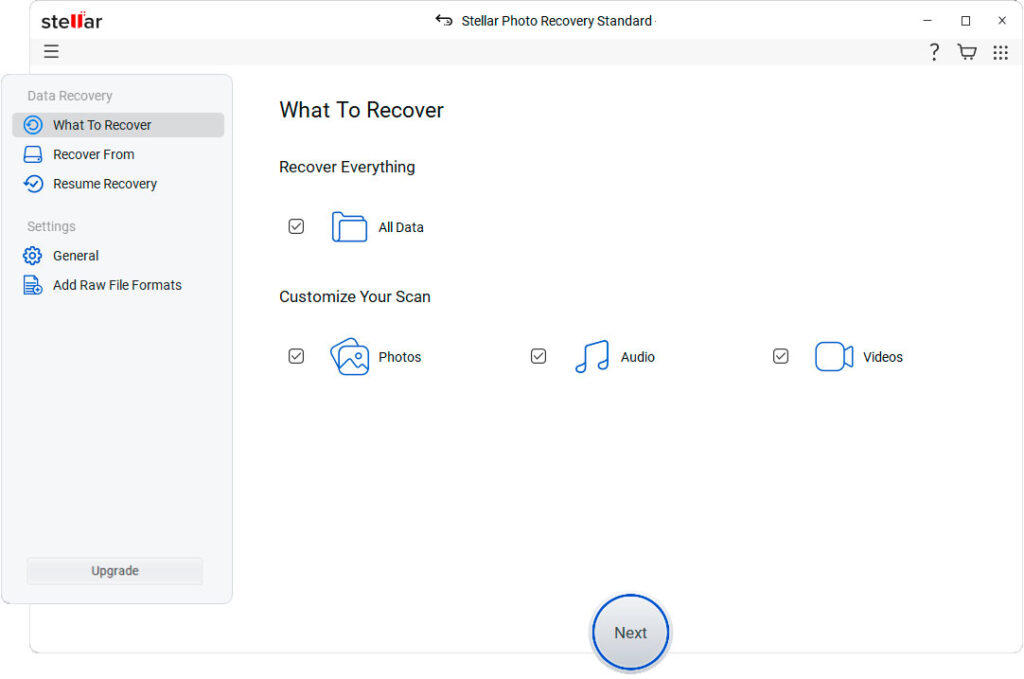
- Escolha o que procurar: Selecione se quer recuperar “Tudo” ou apenas tipos específicos (ex: apenas fotos JPG). Isto torna a análise muito mais rápida.
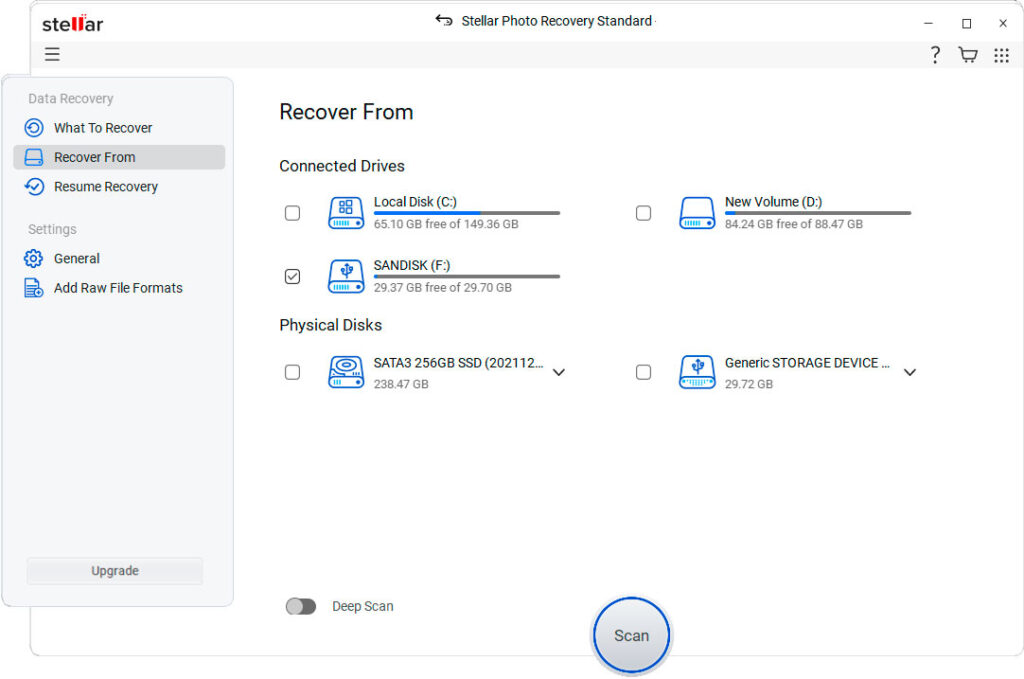
- Análise profunda (Deep Scan): Se uma análise rápida não encontrar nada, ative o Deep Scan. Ele examina cada setor do disco à procura de fragmentos de dados.
- Pré-visualização e resgate: O programa mostrará miniaturas das fotos encontradas. Selecione as que deseja e clique em Recuperar.
- Destino seguro: Guarde os ficheiros recuperados num local diferente do original (ex: se recuperou do cartão SD, guarde-os no Ambiente de Trabalho do PC).
Dica de especialista: Se o seu cartão de memória não for sequer detetado pelo computador, o problema pode ser físico ou de sujidade.
4. Por que razão as fotos ficam corrompidas?
Muitas vezes, a foto é recuperada mas aparece com riscos ou “cortada”. Isso acontece devido a:
- Remoção insegura: Tirar o cartão da câmara enquanto ela ainda está a escrever dados.
- Bateria fraca: A câmara desligar-se a meio de uma gravação de vídeo.
- Fim da vida util: Cartões e pens têm um número limitado de ciclos de escrita.
Nesses casos, as edições Professional e Premium do Stellar são vitais, pois incluem ferramentas de reparação que “colam” os fragmentos do ficheiro para que ele volte a abrir.
Conclusão
Recuperar fotos é uma corrida contra o tempo. O Stellar Photo Recovery é uma ferramenta poderosa que oferece aquela segunda oportunidade que todos precisamos um dia. Se perdeu dados hoje, não espere: quanto mais cedo iniciar a análise, maiores são as hipóteses de sucesso.
Depois de recuperar as suas fotos, não corra mais riscos. Saiba como fazer um backup automático para a nuvem ou disco externo.