O rato é excelente para navegar, mas o teclado é onde reside a verdadeira produtividade. Com a integração profunda da Inteligência Artificial e a nova interface Fluent 2, o Windows 11 introduziu combinações que facilitam a vida de quem trabalha, estuda ou joga.
Se sente que o seu fluxo de trabalho está lento, estes atalhos são o “combustível” de que o seu PC precisa.
1. O trio de ouro da produtividade
Estes três atalhos deveriam ser obrigatórios para qualquer utilizador. Eles resolvem 90% das navegações diárias:
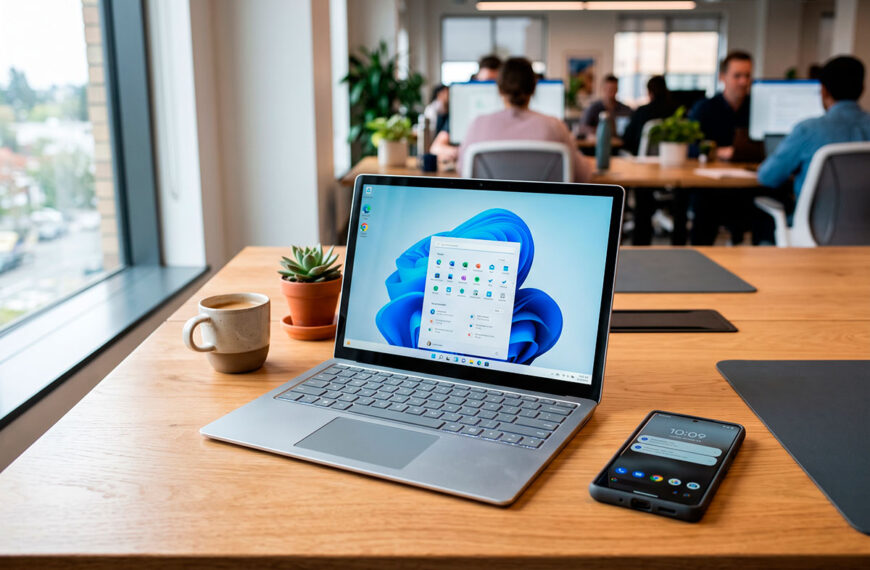
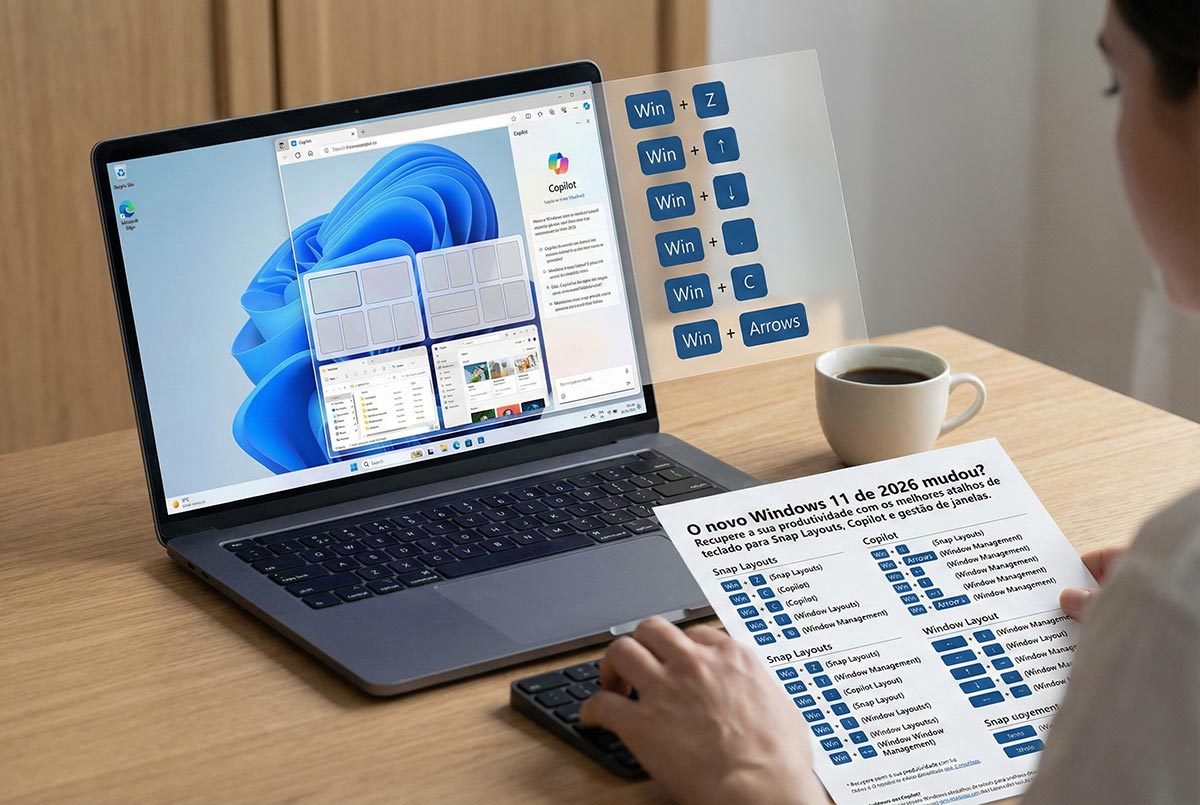
Win + Z(Snap Layouts): Esqueça o redimensionamento manual de janelas. Este atalho abre o menu de grelhas para organizar o ecrã instantaneamente. No Windows de 2026, a IA até sugere o melhor layout com base nas apps que tem abertas.Win + V(Histórico da Área de Transferência): O “Copiar e Colar” evoluiu. Em vez de guardar apenas a última coisa que copiou, este atalho mostra uma lista de tudo o que copiou recentemente (texto e imagens).Win + Shift + S(Ferramenta de Recorte): A forma mais rápida de tirar um “print” de apenas uma parte do ecrã e editá-lo na hora.
2. Atalhos para a nova interface (2026)
Com as atualizações mais recentes (como a KB5067036), o Windows ganhou novas funções rápidas:
Win + C(Microsoft Copilot): Abre o assistente de IA. Em 2026, pode pedir ao Copilot para mudar as definições do PC ou resumir o documento que está a ler apenas com este comando.Win + N(Centro de Notificações): Abre o calendário e as suas notificações. Ideal para dar aquela espreitadela rápida na agenda sem sair da app onde está.Win + A(Definições Rápidas): Aceda ao Wi-Fi, Bluetooth, brilho e som num painel limpo e direto.
Tabela de atalhos rápidos: Guarde ou Imprima!
| Atalho | O que faz? | Por que usar? |
Win + E | Abre o Explorador de Ficheiros | Evita procurar o ícone da pasta no menu. |
Win + D | Esconde todas as janelas (Desktop) | Limpeza visual imediata ou privacidade. |
Win + L | Bloqueia o PC | Segurança essencial ao sair da secretária. |
Win + Tab | Visão de Tarefas | Alterne entre janelas e Ambientes Virtuais. |
Win + . (Ponto) | Menu de Emojis e GIFs | Escreva com mais expressão em qualquer app. |
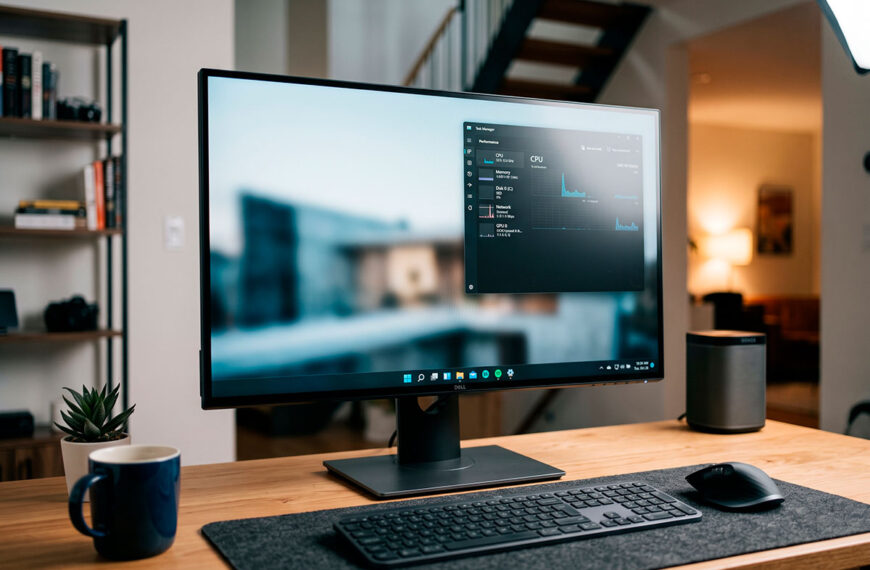
Ctrl + Shift + Esc | Gestor de Tarefas | O “botão de pânico” se uma app encravar. |
3. Gestão de Ambientes Virtuais
Se usa o PC para trabalho e lazer, os Ambientes de Trabalho Virtuais são a sua salvação. Pode ter um “ecrã” só com apps de trabalho e outro só com jogos ou redes sociais.
Win + Ctrl + D: Cria um novo Ambiente de Trabalho Virtual.Win + Ctrl + Seta (Esquerda/Direita): Salta entre os seus ambientes instantaneamente.Win + Ctrl + F4: Fecha o ambiente atual (as apps não fecham, movem-se para o principal).
4. Atalhos “escondidos” que salvam vidas
Win + X: Abre o menu de utilizador avançado. É a forma mais rápida de chegar ao Gestor de Dispositivos, Definições de Energia ou Terminal (PowerShell).Alt + F4: O clássico. Fecha a janela atual. Se estiver no Desktop, abre o menu para encerrar o PC.Win + Seta Cima/Baixo: Maximiza ou minimiza a janela ativa em segundos.
Dica de Segurança: Cuidado com atalhos que prometem “desbloquear funções secretas” em sites desconhecidos. Podem ser iscos para [ataques de Spear Phishing] desenhados para o levar a descarregar malware.
Conclusão: O teclado é o seu superpoder
Dominar estes atalhos não é apenas uma questão de rapidez, é uma questão de fluxo. Quando deixa de “lutar” com o rato para encontrar uma definição simples, o seu trabalho flui melhor. Comece por decorar dois ou três por dia e, numa semana, o seu Windows 11 parecerá um sistema completamente novo.