
Sabia que uma simples funcionalidade do Windows pode estar a causar falhas gráficas, instabilidade ou até travamentos no seu computador? Estamos a falar do MPO (Multiplane Overlay) — uma tecnologia que, embora criada para melhorar o desempenho gráfico, nem sempre funciona como esperado.
Neste guia completo, vai descobrir o que é o MPO, quais os problemas que pode causar e como o desativar para obter uma experiência mais fluida no Windows. No final, incluímos também um método automático que permite desativar o MPO com apenas alguns cliques.
O que é o MPO (Multiplane Overlay)?
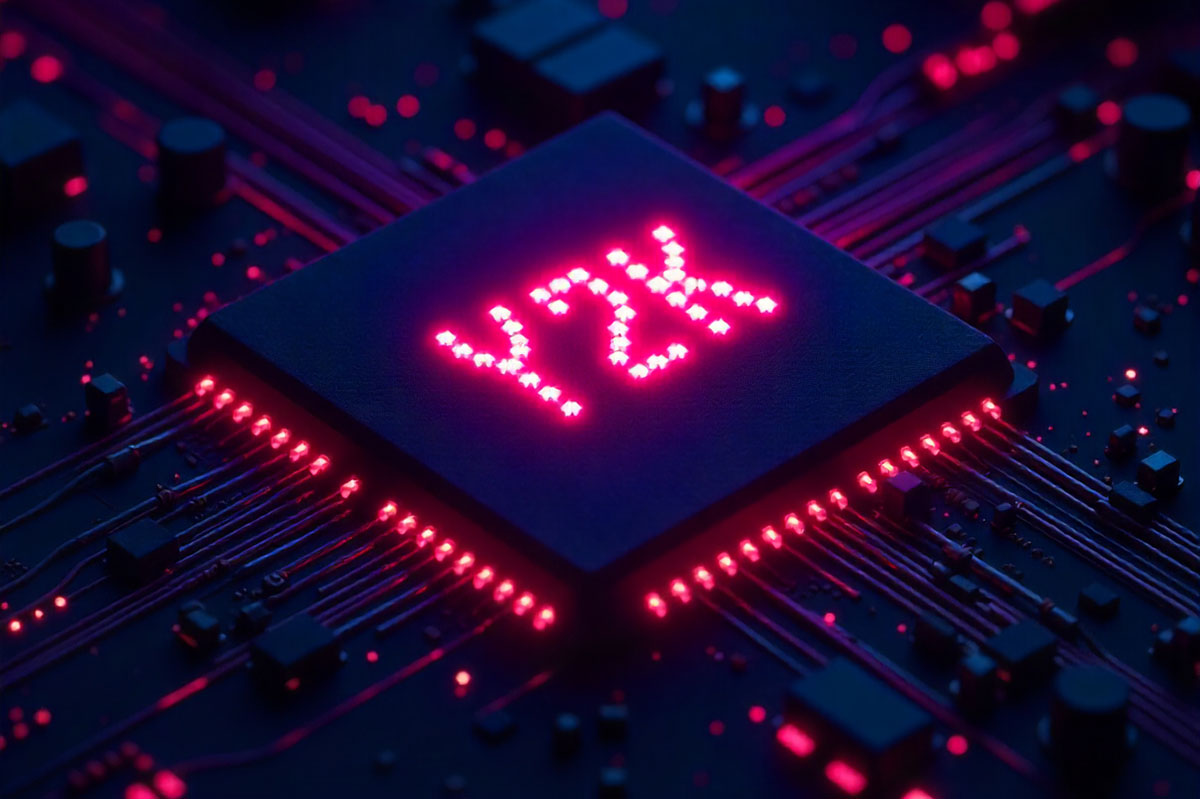
O MPO (Multiplane Overlay) é uma tecnologia desenvolvida pela Microsoft em conjunto com fabricantes de placas gráficas e monitores. O objetivo é melhorar o desempenho na renderização de imagens, permitindo que o sistema mostre várias camadas gráficas de forma independente — como janelas, vídeos ou elementos da interface — sem sobrecarregar a GPU.
Na teoria, esta abordagem torna o sistema mais eficiente, libertando recursos gráficos e reduzindo o consumo de energia. No entanto, na prática, muitos utilizadores relatam o oposto: falhas visuais, ecrãs a piscar e incompatibilidades com certos drivers ou aplicações.
Problemas comuns causados pelo MPO
Apesar de ser uma funcionalidade útil em determinados contextos, o MPO tem sido apontado como causa de diversos problemas gráficos no Windows. Eis os mais frequentes:
- Ecrã a piscar: O ecrã pode piscar de forma intermitente, especialmente durante o uso de aplicações que exigem muitos recursos gráficos.
- Artefactos visuais: Linhas, manchas ou elementos distorcidos podem aparecer no ecrã devido a erros de sobreposição.
- Incompatibilidades com jogos: Alguns jogos podem apresentar glitches, travamentos ou perda de desempenho com o MPO ativo.
- Screen tearing: Quebra da imagem quando a taxa de atualização do monitor e a renderização da GPU não estão sincronizadas.
Estes problemas são mais comuns em placas gráficas mais antigas ou quando os drivers da GPU não estão atualizados.
Por que desativar o MPO?
Desativar o MPO pode ajudar a resolver falhas gráficas e melhorar a estabilidade geral do sistema. Entre os principais benefícios estão:
- Menos travamentos: Reduz conflitos entre o Windows e o driver gráfico.
- Menos artefactos visuais: Elimina as falhas de imagem que aparecem em vídeos e jogos.
- Maior estabilidade nos jogos: Aumenta a consistência do FPS e reduz as quebras súbitas de desempenho.
- Melhor compatibilidade: Pode resolver problemas de sincronização em setups com múltiplos monitores.
Cada sistema é diferente, mas como o processo é reversível e seguro, vale a pena testar e verificar se há melhorias no seu caso.
Como desativar o MPO no Windows
Existem duas formas de desativar o MPO: manualmente através do Editor de Registo ou automaticamente com um ficheiro de configuração (.reg).
Método Manual
- Abra o Editor de Registo
- Prima Win + R, digite
regedite carregue em Enter.
- Prima Win + R, digite
- Aceda ao caminho:
HKEY_LOCAL_MACHINE\SYSTEM\CurrentControlSet\Control\GraphicsDrivers - Crie um novo valor DWORD (32 bits):
- Clique com o botão direito em GraphicsDrivers → Novo → Valor DWORD (32 bits).
- Dê-lhe o nome:
DisableMultiplaneOverlay.
- Altere o valor criado:
- Faça duplo clique em
DisableMultiplaneOverlay. - No campo Dados do valor, escreva 1 e clique em OK.
- Faça duplo clique em
- Reinicie o computador para aplicar as alterações.
Método Automático (Ficheiro .reg)
Para simplificar o processo, pode usar um ficheiro de registo que faz tudo automaticamente. O ficheiro altera apenas o comportamento do MPO, sem afetar o driver da placa gráfica.
Como usar:
- Faça o download do ficheiro
mpo_disable.reg. - Dê um duplo clique sobre ele.
- Confirme a alteração no registo clicando em “Sim”.
- Reinicie o computador.
Se quiser reativar o MPO no futuro, basta usar o ficheiro mpo_restore.reg e seguir os mesmos passos.
Download: Ficheiros para desativar e reativar o MPO no Windows 10/11
Para facilitar, disponibilizamos abaixo os ficheiros prontos para uso:
- 🟥 [Download – Desativar MPO (mpo_disable.reg)]
- 🟩 [Download – Reativar MPO (mpo_restore.reg)]
Estes ficheiros são compatíveis com todas as versões do Windows 10 e Windows 11, e funcionam com placas gráficas Nvidia, AMD e Intel.
Após o download, basta executar o ficheiro pretendido e reiniciar o computador.
Nota de segurança: Atenção ao editar o Registo do Windows
O Editor de Registo do Windows é uma ferramenta poderosa, mas qualquer modificação incorreta pode causar problemas no sistema.
Antes de efetuar alterações, é recomendável:
- Criar um ponto de restauro do sistema;
- Fazer backup do registo (Ficheiro → Exportar).
Assim, pode reverter facilmente as alterações caso algo corra mal.
Benefícios de desativar o MPO
- Maior estabilidade do sistema: Reduz falhas e travamentos durante vídeos e jogos.
- Menos glitches visuais: Ideal para quem trabalha com edição de vídeo ou design gráfico.
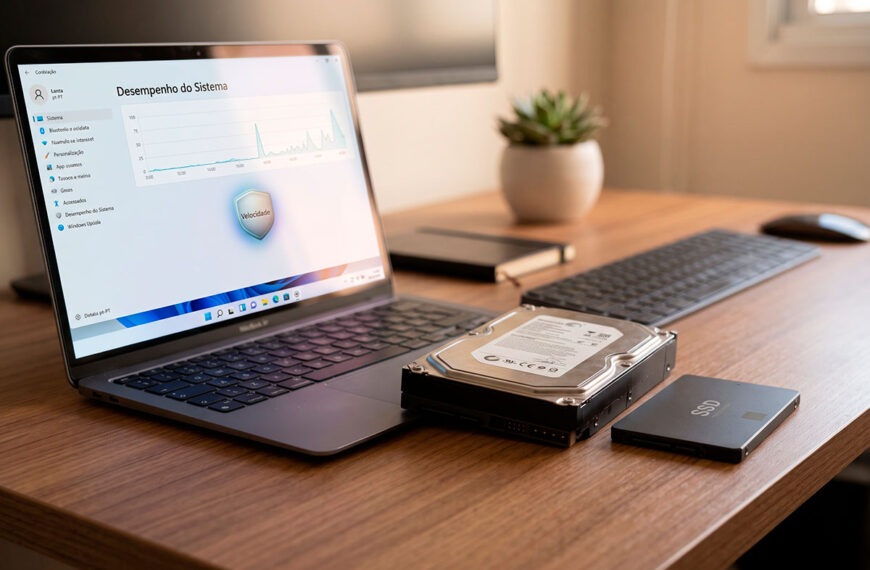
- Melhor desempenho em GPUs antigas: Placas das séries Nvidia GTX e AMD Radeon mais antigas tendem a beneficiar desta alteração.
Perguntas Frequentes
1. Desativar o MPO afeta o desempenho do PC?
Pode aumentar ligeiramente o uso da GPU, mas na maioria dos casos o ganho de estabilidade compensa.
2. Posso reativar o MPO?
Sim. Basta voltar ao Editor de Registo e mudar o valor DisableMultiplaneOverlay para 0, ou usar o ficheiro mpo_restore.reg.
3. Como saber se o MPO está a causar problemas?
Se o ecrã piscar, surgirem glitches visuais ou notar instabilidade em jogos e vídeos, o MPO pode ser o culpado.
4. É seguro desativar o MPO em portáteis?
Sim. Em muitos casos, especialmente em portáteis com GPU híbrida (integrada + dedicada), desativar o MPO melhora a estabilidade gráfica.
Conclusão
O MPO (Multiplane Overlay) é uma tecnologia interessante, mas nem sempre oferece os resultados esperados. Se o seu sistema apresenta falhas gráficas, travamentos ou instabilidade, desativar o MPO pode ser a solução ideal.
O processo é simples, seguro e totalmente reversível — pode testar sem riscos. Experimente as duas opções (manual e automática) e veja qual traz melhores resultados no seu PC.