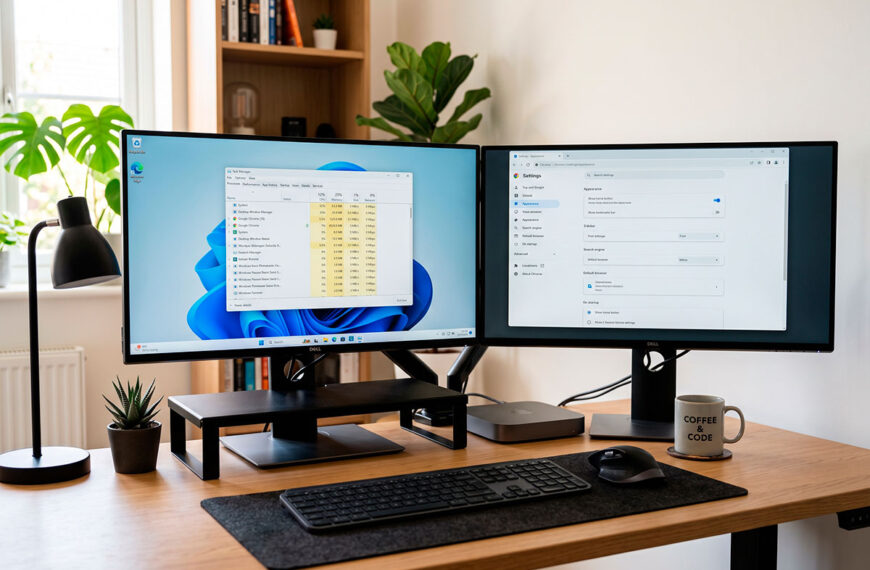
Com o passar do tempo, é natural que o armazenamento interno do teu Mac comece a encher-se. Entre aplicações que já não usas, ficheiros temporários, cache de sistema, documentos antigos e downloads esquecidos, o espaço livre vai diminuindo — e o desempenho do computador pode ressentir-se.
Quando o macOS começa a exibir o aviso de que “o disco está quase cheio”, é sinal de que está na altura de fazer uma limpeza. O sistema precisa sempre de uma margem de espaço livre para funcionar corretamente, especialmente porque parte do armazenamento é usado como memória virtual (swap). Quando essa margem desaparece, tarefas simples como abrir aplicações, transferir ficheiros ou até navegar na internet podem tornar-se mais lentas e frustrantes.
A boa notícia é que não precisas de ser um especialista para resolver o problema. O próprio macOS oferece várias ferramentas úteis para analisar o que está a ocupar espaço e eliminar o que já não é necessário. Com algumas ações simples — e um pouco de organização — é possível recuperar vários gigabytes e devolver ao teu Mac o desempenho de sempre.
Neste guia completo, mostramos-te como libertar espaço de armazenamento no teu Mac, passo a passo: desde o uso do Gerenciador de Armazenamento até à limpeza de ficheiros ocultos, caches e bibliotecas do sistema. Também incluímos sugestões práticas e ferramentas que podem tornar este processo mais rápido e eficiente.
Se o teu Mac anda mais lento, este artigo é o ponto de partida ideal para o deixares novamente leve, rápido e pronto para trabalhar.
Já é assinante? Inicie sessão