Apagar ficheiros por engano é mais comum do que se pensa. Por isso, é essencial saber como recuperá-los no Windows 11 — mesmo que já tenha esvaziado a Reciclagem.
Felizmente, o sistema operativo da Microsoft oferece duas formas principais de tentar recuperar ficheiros: através da Reciclagem ou da funcionalidade Histórico de Ficheiros. Mesmo que pareça ter perdido tudo, ainda há esperança.
💡 Dica importante: Se quer evitar perder dados no futuro, o melhor é fazer cópias de segurança regulares dos seus ficheiros. Pode fazê-lo manualmente, com um disco externo, ou ativar o Histórico de Ficheiros.
Neste guia, explicamos como recuperar ficheiros no Windows 11 usando as ferramentas integradas do sistema.
Guia passo a passo para recuperar ficheiros no Windows 11
1. Verifique a Reciclagem
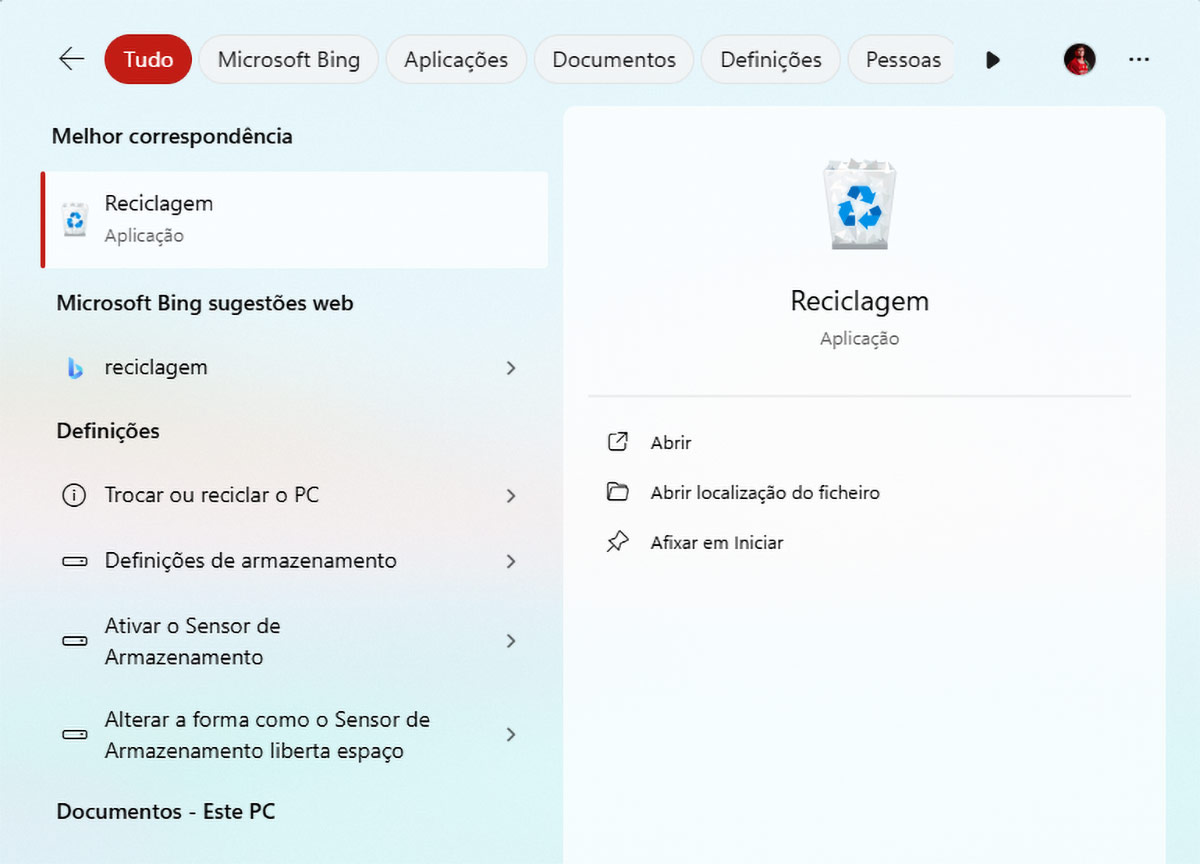
O primeiro passo é abrir a Reciclagem. Normalmente, encontra-se no ambiente de trabalho. Se não estiver visível, procure por “Reciclagem” no campo de pesquisa da barra de tarefas.
2. Procure o ficheiro
Dentro da Reciclagem, tente localizar o ficheiro que apagou. Pode utilizar a barra de pesquisa no canto superior direito para facilitar. Se tiver esvaziado recentemente a Reciclagem, o ficheiro pode já não estar lá — nesse caso, avance para o passo 4.
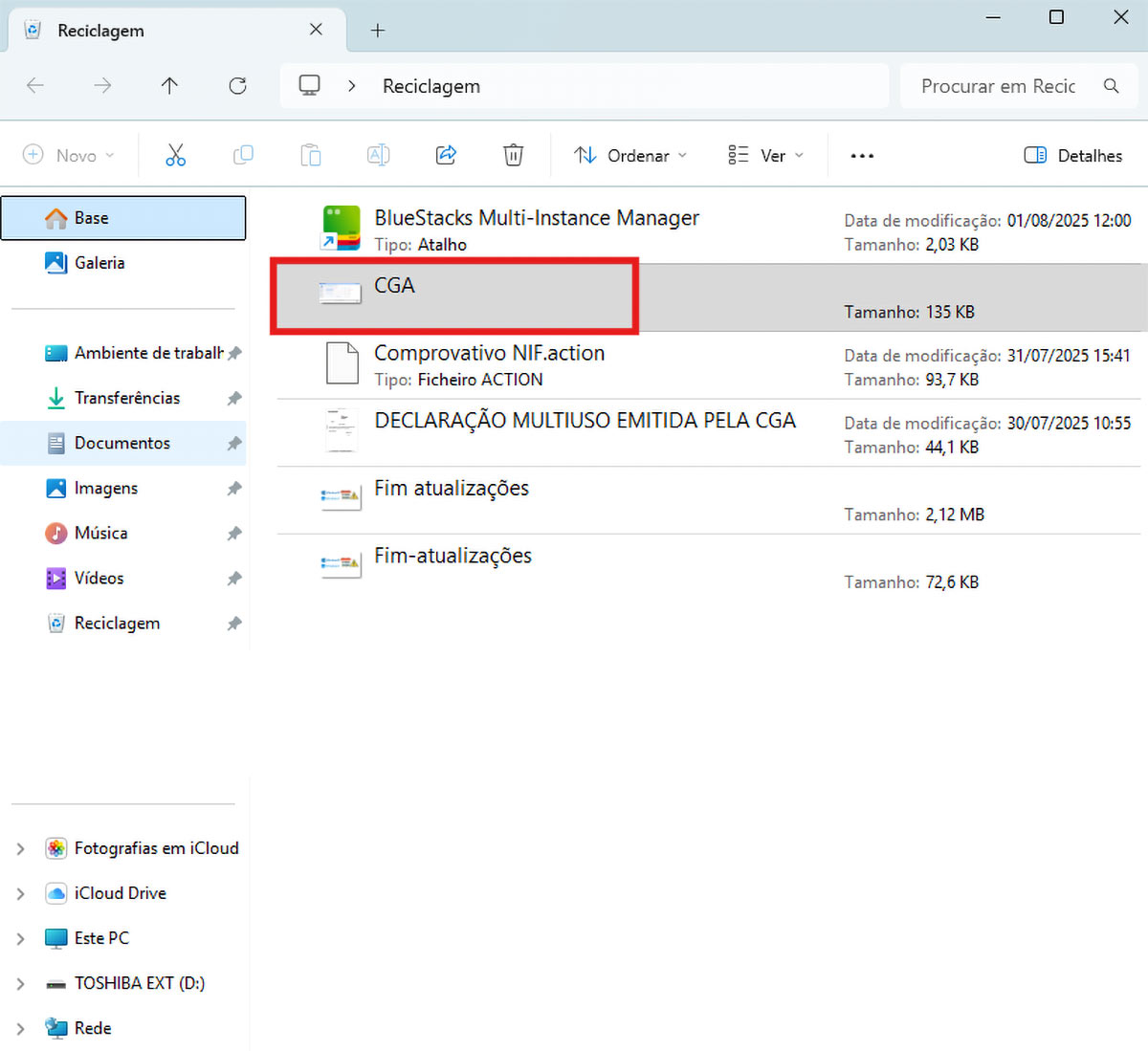
3. Restaure o ficheiro
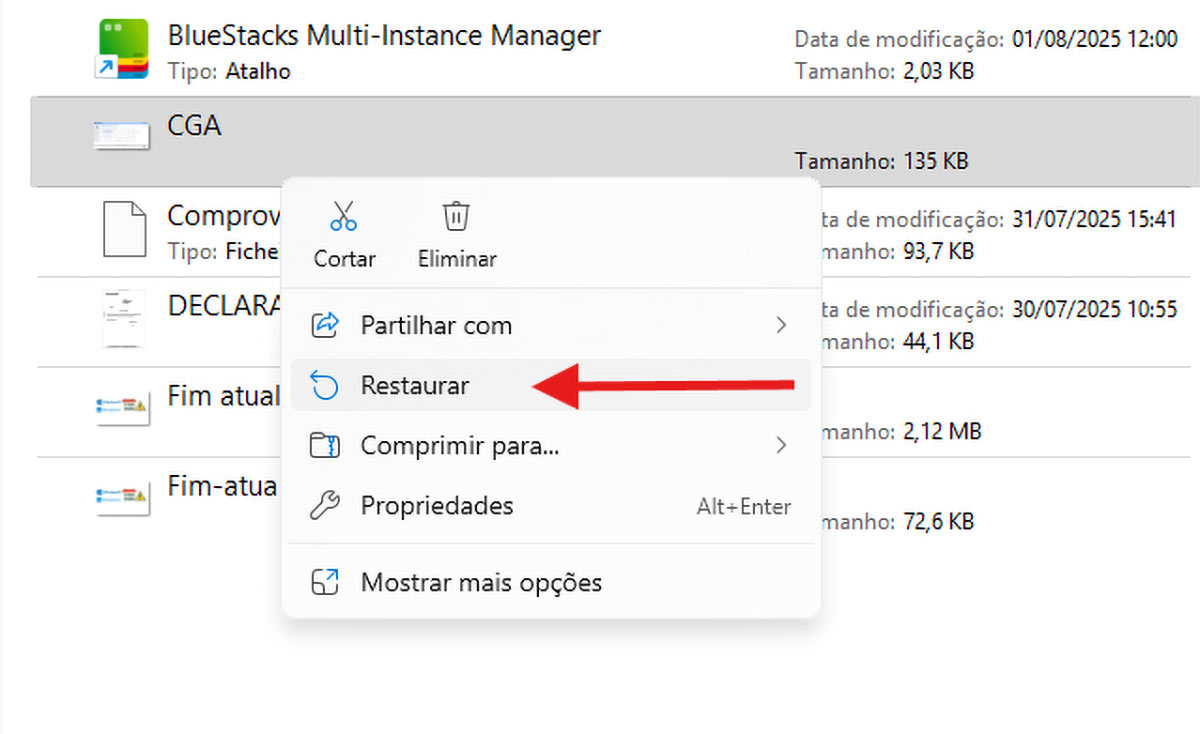
Se encontrou o ficheiro, clique com o botão direito do rato sobre ele e escolha a opção Restaurar. O Windows irá devolvê-lo ao local original onde estava guardado antes de ser apagado.
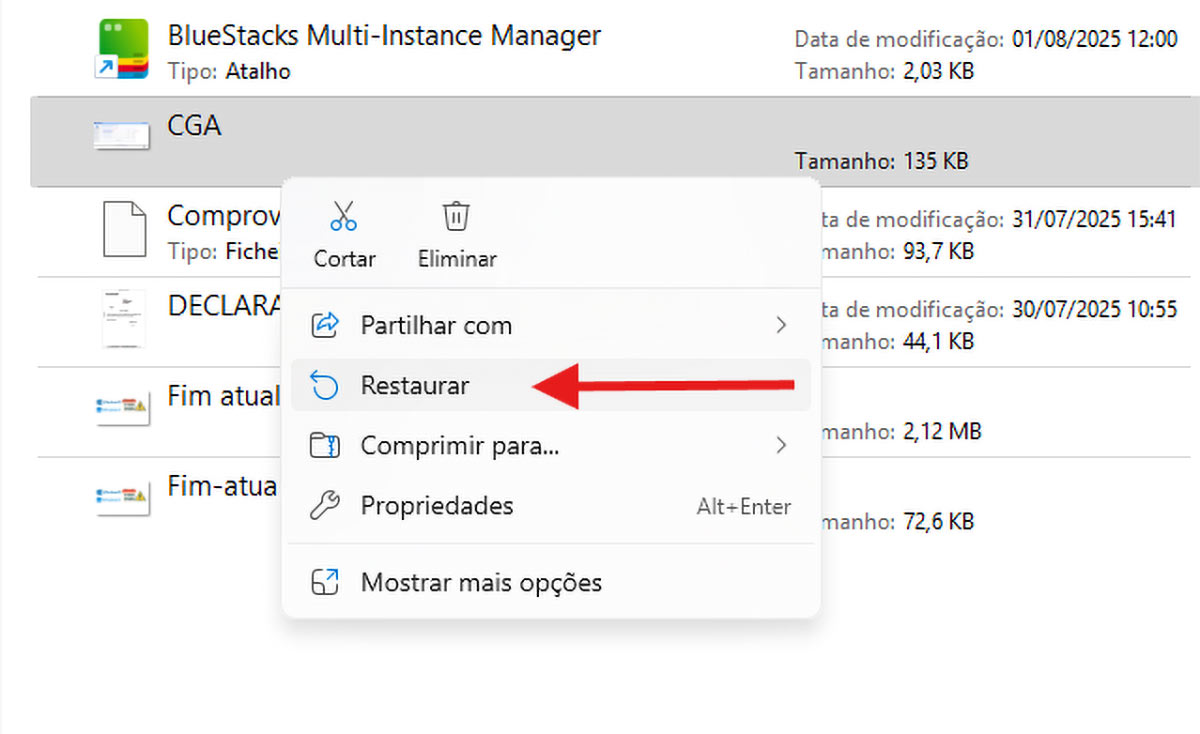
4. E se não estiver na Reciclagem?
Caso o ficheiro não esteja na Reciclagem, pode ainda haver esperança se tiver o Histórico de Ficheiros ativado. Para verificar, escreva “Histórico de Ficheiros” na pesquisa do Windows e abra a aplicação.
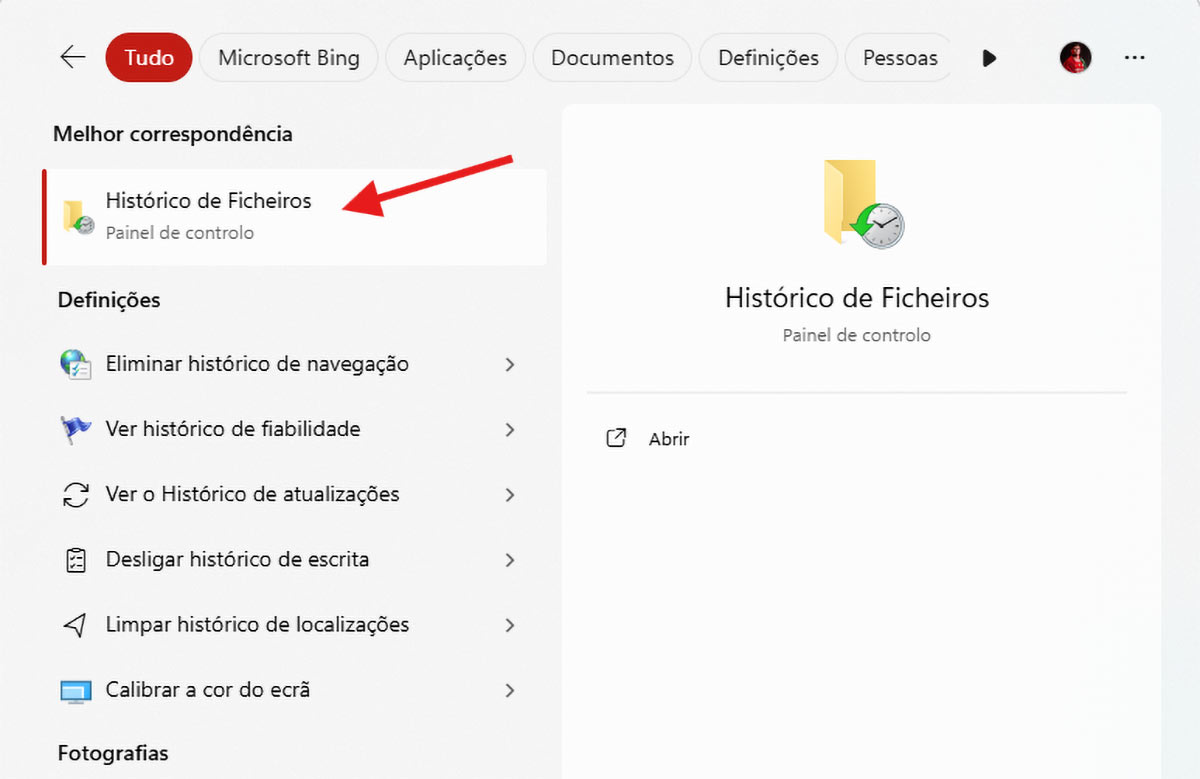
5. Usar o Histórico de Ficheiros
Dentro da aplicação, se tiver o Histórico de Ficheiros ativado, clique em Restaurar ficheiros pessoais. Irá surgir uma janela com versões anteriores dos seus documentos, imagens e outros ficheiros.
⚠️ Nota: Se não tiver esta funcionalidade ativa, a recuperação poderá ser mais difícil e talvez exija o uso de software de recuperação pago.
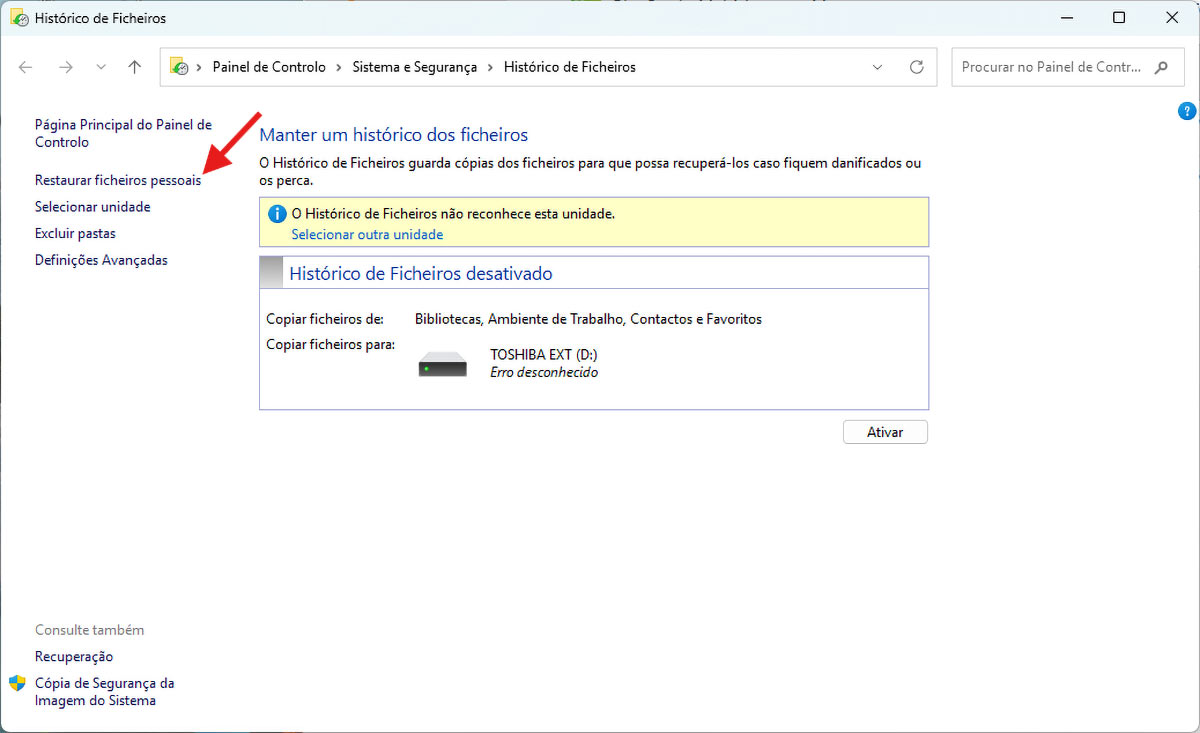
6. Restaurar o ficheiro a partir do Histórico
Navegue pelas pastas disponíveis e encontre o ficheiro que deseja restaurar. Depois, clique com o botão direito sobre ele e escolha Restaurar. O ficheiro será devolvido ao seu local original.
Conclusão
Mesmo que tenha apagado um ficheiro sem querer — ou até esvaziado a Reciclagem — o Windows 11 oferece ferramentas eficazes para tentar recuperá-lo.
Verifique sempre a Reciclagem primeiro. Se não tiver sucesso, tente o Histórico de Ficheiros. E se ainda não o tem ativado, é fortemente recomendado que o faça para garantir a segurança dos seus dados mais importantes.