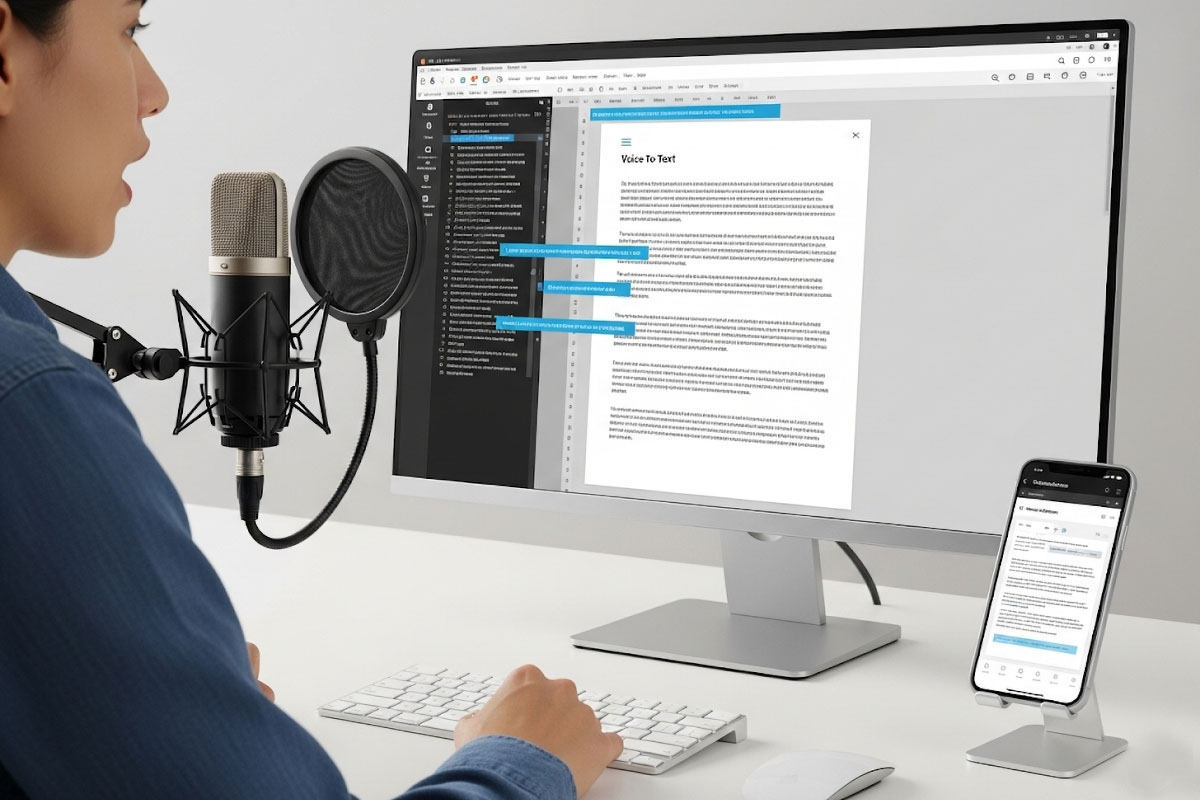
Sabia que pode usar a sua voz para escrever documentos no Microsoft Word? Embora a maioria das pessoas utilize este editor apenas com o teclado, o Word inclui uma funcionalidade bastante útil de transcrição de voz em tempo real. Isto pode ser especialmente prático para quem escreve muito, tem dificuldades de digitação ou simplesmente prefere falar em vez de escrever.
Neste artigo, explicamos passo a passo como ditar texto no Word, tanto no computador como em dispositivos móveis. Também mostramos como activar a pontuação automática, resolver problemas com o microfone e o que fazer se a opção de ditado não aparecer.
Vantagens do ditado no Word
Há muitas ferramentas de reconhecimento de voz, mas o Word destaca-se por já incluir esta funcionalidade no próprio editor. Isto significa que pode ditar diretamente no documento, sem ter de copiar e colar textos de outras aplicações. O processo é rápido, intuitivo e pode aumentar bastante a produtividade.
Como ditar texto no Word para computador
Antes de começar, certifique-se de que tem:
- O Microsoft Word instalado;
- Um microfone funcional ligado ao computador ou portátil.
Passos para começar a ditar:
- Abra o Word e vá ao separador “Base”;
- Clique em “Ditar” no menu superior (ícone de microfone);
- Se for a primeira vez, autorize o acesso ao microfone;
- Comece a falar — o Word vai converter a sua voz em texto no documento.
Dica: Quando o ícone do microfone estiver azul e pulsante, significa que está a gravar. Para pausar ou retomar, clique no ícone novamente.
Ditado no telemóvel (Android e iOS)
Também pode usar o ditado por voz nas versões móveis do Word. A funcionalidade está disponível nas apps para Android e iOS e funciona de forma semelhante à versão para computador. Basta procurar o ícone do microfone no teclado ou na barra de ferramentas da app.
Como ativar a pontuação automática
Normalmente, para adicionar sinais de pontuação num ditado é preciso dizê-los em voz alta (por exemplo, dizer “vírgula” ou “ponto final”). No entanto, o Word oferece uma opção prática de pontuação automática.
Para activar:
- Clique no ícone de engrenagem junto ao botão de ditado;
- Active a opção “Ativar pontuação automática”.
O Word tentará interpretar pausas e entoações para inserir automaticamente vírgulas, pontos e outros sinais. Mas atenção: esta funcionalidade ainda não é 100% precisa. Por isso, vale sempre a pena rever o texto e corrigir manualmente se necessário.
O microfone não está a funcionar?
Se o ditado não estiver a funcionar, pode haver um problema com o microfone. Eis o que fazer:
- Verifique nas definições de som do sistema se o microfone certo está activo;
- Teste a captação de voz para garantir que está a funcionar correctamente;
- No Word, clique na engrenagem do ditado e selecione o microfone correto na opção correspondente.
Isto é comum quando há mais do que um microfone ligado ao computador.
A opção “Ditar” não aparece?
Na maioria dos casos, o botão de Ditar aparece automaticamente no separador Base. No entanto, se não estiver visível, é possível adicioná-lo manualmente.
Para ativar o ditado no Word para Windows:
- Vá a Ficheiro > Opções;
- No menu lateral, clique em “Personalizar Friso”;
- Em “Separadores principais”, expanda o separador “Base”;
- Marque a opção “Voz” e clique em “Adicionar”;
- Clique em “Guardar” para aplicar as alterações.
No Word para Mac:
- Vá a Word > Preferências no menu superior;
- Clique em “Friso e Barra de Ferramentas”;
- Ative o grupo “Voz” no separador “Base”.
Depois de adicionar o botão, pode seguir os passos iniciais deste guia para começar a ditar.
Conclusão
O ditado por voz no Microsoft Word é uma funcionalidade poderosa que pode facilitar imenso a escrita do dia a dia — seja para criar documentos longos, fazer apontamentos rápidos ou melhorar a acessibilidade.
Com os passos deste guia, já pode experimentar o ditado no seu PC, portátil ou telemóvel. Se escreve com frequência, vale a pena testar esta opção e perceber como pode integrá-la no seu fluxo de trabalho.