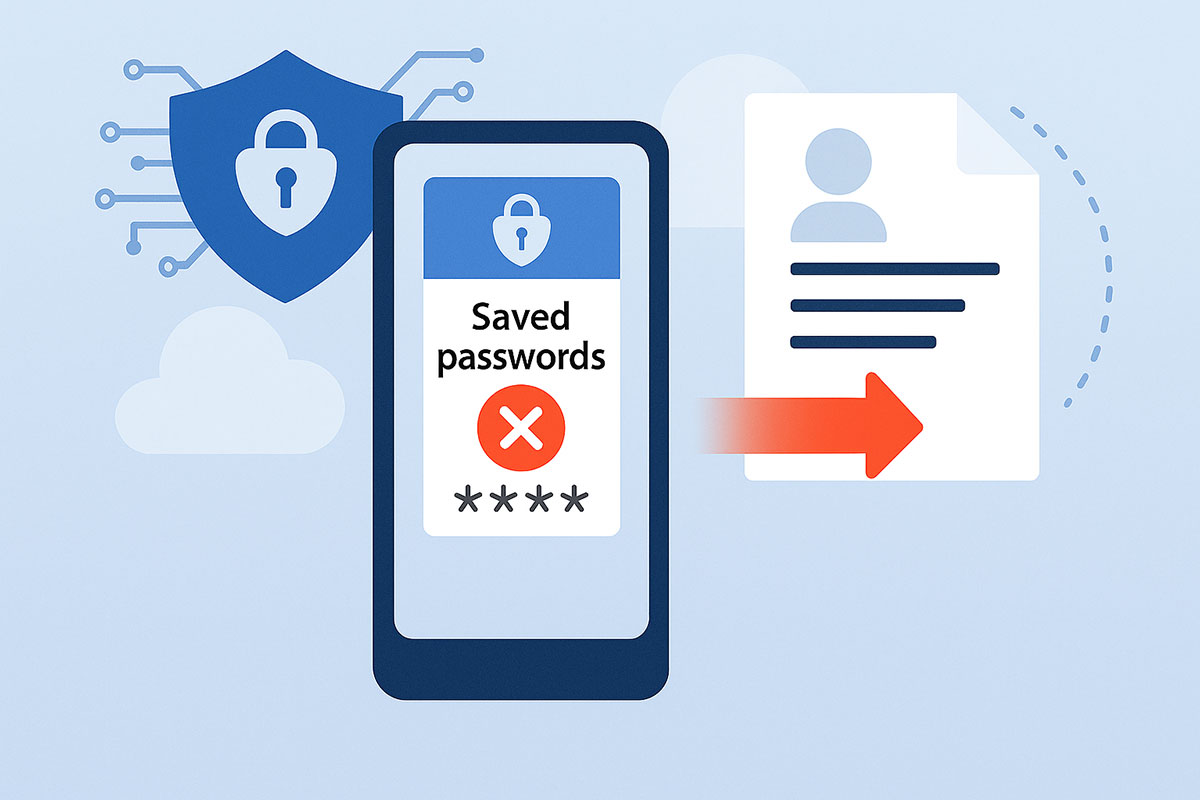
A Microsoft anunciou que vai descontinuar a funcionalidade de armazenamento de palavras-passe na aplicação Microsoft Authenticator a partir de agosto de 2025. Esta decisão faz parte da sua estratégia para promover o uso de métodos de autenticação mais seguros, como as passkeys (ou chaves de acesso).
Se usas o Authenticator para guardar credenciais, é importante agir antes que os dados sejam apagados. Neste artigo, explicamos o que muda, como exportar as tuas palavras-passe e quais as alternativas seguras que podes considerar.
O que vai mudar?
A partir de agosto de 2025, o Microsoft Authenticator deixará de armazenar palavras-passe. Isso significa que já não poderás usar a app para preenchimento automático de credenciais ou para consultar logins guardados.
No entanto, as tuas palavras-passe continuarão disponíveis através de:
- O navegador Microsoft Edge (se estiveres com sessão iniciada na tua conta Microsoft);
- Outros gestores de palavras-passe para os quais possas exportar os dados manualmente.
O que deves fazer antes de perderes o acesso?
Tens três opções principais para garantir que não perdes os teus dados:
1. Exportar as palavras-passe guardadas no Authenticator
A forma mais simples de manteres as tuas credenciais é exportá-las antes da data limite. Podes depois importar este ficheiro noutro gestor de palavras-passe, como o Edge, Google Password Manager, iCloud Keychain ou 1Password.
Passos para exportar:
- Abre o Microsoft Authenticator;
- Toca no ícone de três pontos (ou linhas);
- Vai a Definições > Preenchimento automático > Exportar palavras-passe;
- Clica em Exportar e depois em Guardar.

2. Migrar para outro gestor de palavras-passe
Se preferires, podes transferir as tuas credenciais para outro gestor compatível. O próprio Microsoft Edge suporta preenchimento automático e está sincronizado com a tua conta Microsoft.
Como aceder às palavras-passe no Edge:
- Abre o Edge e clica no menu de três linhas;
- Vai a Definições > Palavras-passe;
- Garante que estás com sessão iniciada na tua conta Microsoft.
Caso não uses o Edge, considera alternativas fiáveis como o Google Password Manager, iCloud (para utilizadores Apple) ou aplicações de terceiros como Bitwarden, Dashlane ou 1Password.

3. Começar a usar passkeys (chaves de acesso)
As passkeys são uma alternativa moderna e mais segura às palavras-passe tradicionais. Permitem autenticar-te usando métodos biométricos (impressão digital, reconhecimento facial) ou um PIN local.
O Microsoft Authenticator continuará a suportar passkeys, bem como a autenticação de dois fatores (2FA).
Para criar uma passkey no Microsoft Authenticator:
- Abre a aplicação e selecciona a tua conta;
- Vai a Atualizar a forma como inicia sessão ou verificado;
- Escolhe Adicionar uma nova forma de iniciar sessão ou verificar;
- Selecciona Rosto, impressão digital, PIN ou chave de segurança e segue as instruções.

Para configurar no PC:
- Acede a account.microsoft.com;
- Vai a Segurança > Gerir a forma como inicio sessão;
- Adiciona um novo método de autenticação e escolhe Rosto, impressão digital, PIN ou chave de segurança.

Porque é que a Microsoft está a fazer esta mudança?
Esta alteração faz parte da transição para um futuro sem palavras-passe, onde a autenticação será feita com passkeys — um método mais seguro, prático e resistente a ataques como phishing ou roubo de dados.
Além disso, a Microsoft pretende centralizar o armazenamento e preenchimento automático de credenciais no Microsoft Edge, que oferece funcionalidades avançadas de segurança, como:
- Defender SmartScreen (proteção contra sites maliciosos);
- Password Monitor (avisa se as tuas palavras-passe foram comprometidas);
- Pesquisa InPrivate (navegação privada com proteção extra).
O que são passkeys e porque são mais seguras?
As passkeys funcionam com base em criptografia assimétrica. Utilizam:
- Uma chave pública, guardada no site ou serviço online;
- Uma chave privada, armazenada apenas no teu dispositivo.
Como a chave privada nunca é partilhada com terceiros, este método evita muitos dos problemas associados às palavras-passe convencionais — como reutilização, fugas de dados e phishing.
Além disso, são mais rápidas de usar e funcionam bem em dispositivos móveis e computadores modernos.
Conclusão
Se usas o Microsoft Authenticator para guardar palavras-passe, é essencial exportares as tuas credenciais ou mudares para outro gestor antes de agosto de 2025. Aproveita esta oportunidade para reforçar a tua segurança digital com um gestor moderno ou adotando as passkeys.
Fica atento às próximas novidades sobre autenticação sem palavra-passe — o futuro já começou.