O sistema operativo Windows gere diariamente uma enorme quantidade de tarefas e dados. Sem a devida manutenção, é natural que surjam falhas de desempenho, problemas de compatibilidade, riscos de segurança ou até sinais de desgaste no hardware.
Se o seu computador com Windows anda mais lento, instável ou com erros, estas cinco ações essenciais podem ajudar a restaurar a estabilidade e a prevenir danos futuros:
1. Instalar atualizações opcionais
O Windows atualiza automaticamente componentes críticos do sistema e de segurança. No entanto, muitas outras atualizações são marcadas como “opcionais” e ficam à sua espera para serem instaladas manualmente. Ignorá-las pode levar a erros de compatibilidade, falhas de desempenho ou problemas com aplicações.
Como fazer:
- Abra as Definições.
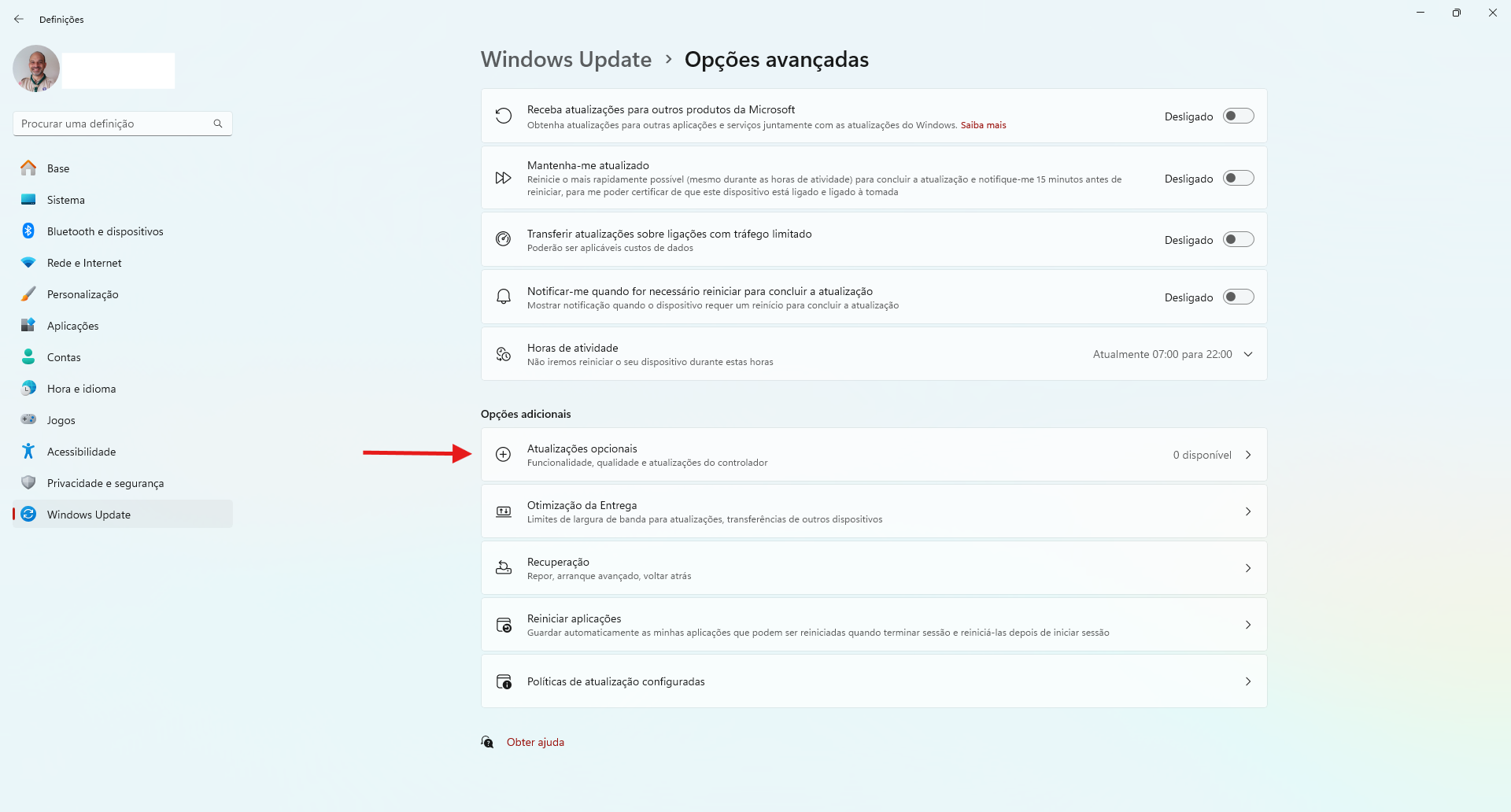
- Vá a Windows Update > Opções Avançadas.
- Em Opções Adicionais, selecione Atualizações Opcionais.
- Escolha as atualizações relevantes e clique em Transferir e instalar.
- Reinicie o computador, se necessário.
2. Verificar o Histórico de Proteção
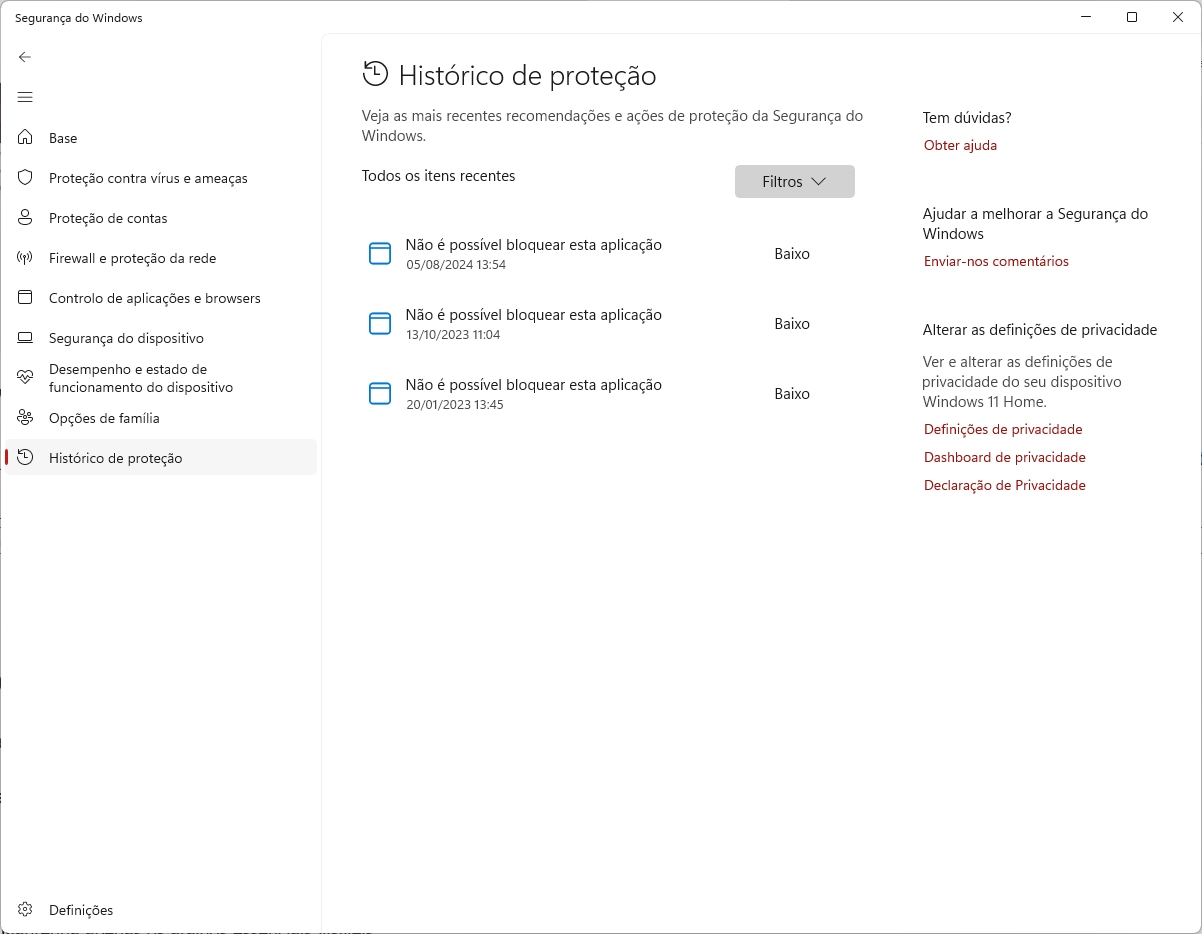
O Microsoft Defender atua em segundo plano para proteger o sistema contra ameaças. Contudo, algumas detecções podem passar despercebidas. O Histórico de Proteção permite-lhe consultar tudo o que foi bloqueado, removido ou colocado em quarentena, e tomar medidas adicionais, se necessário.
Como aceder:
- Pesquise por Histórico de Proteção no menu Iniciar.
- Analise os registos disponíveis e siga as recomendações apresentadas.
3. Organizar o Ambiente de Trabalho
Um ambiente de trabalho desorganizado não só dificulta a navegação como pode afetar o desempenho geral do sistema, especialmente durante o arranque.
Sugestões práticas:
- Elimine ficheiros desnecessários ou temporários.
- Remova atalhos duplicados.
- Agrupe ficheiros em pastas bem identificadas.
- Mantenha apenas os atalhos essenciais visíveis.
- Utilize um fundo de ecrã simples para reduzir a distração visual.
4. Monitorizar a temperatura do sistema
O sobreaquecimento é um dos fatores mais comuns de lentidão e falhas no computador. Controlar as temperaturas internas ajuda a prevenir danos no hardware.
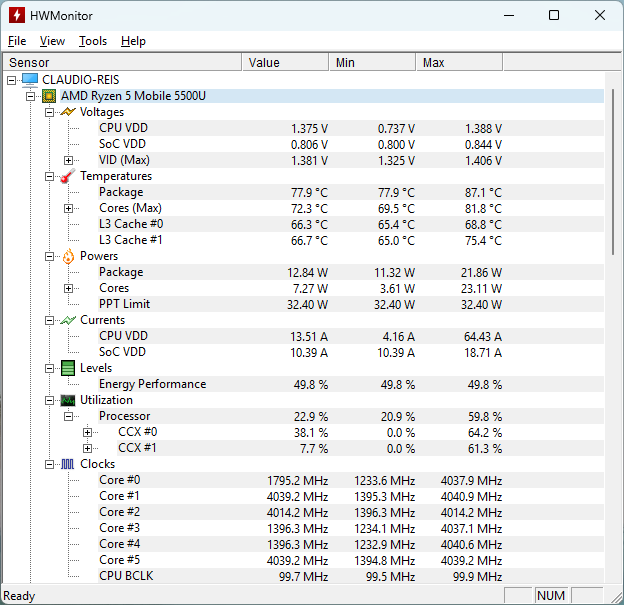
Ferramenta recomendada: HWMonitor (ou equivalente)
O que verificar:
- Temperatura do processador (CPU) e da placa gráfica (GPU).
- Valores superiores a 80 °C com frequência são sinal de alerta.
Boas práticas:
- Limpar o pó das ventoinhas e entradas de ar.
- Utilizar o computador em superfícies planas e ventiladas.
- Evitar usar aplicações pesadas em simultâneo.
- Considerar uma base de arrefecimento, sobretudo em portáteis.
5. Executar diagnósticos ao sistema
Realizar testes de diagnóstico ajuda a detetar falhas de hardware antes que causem problemas graves. Mesmo que o sistema esteja a funcionar normalmente, estas análises ajudam a manter o equipamento em boas condições.
Ferramentas e opções úteis:
- Diagnóstico de Memória do Windows (procure na barra de pesquisa).
- Relatório de bateria: execute
powercfg /batteryreportno Terminal. - Verificação de erros no disco: clique com o botão direito no disco > Propriedades > Ferramentas > Verificar.
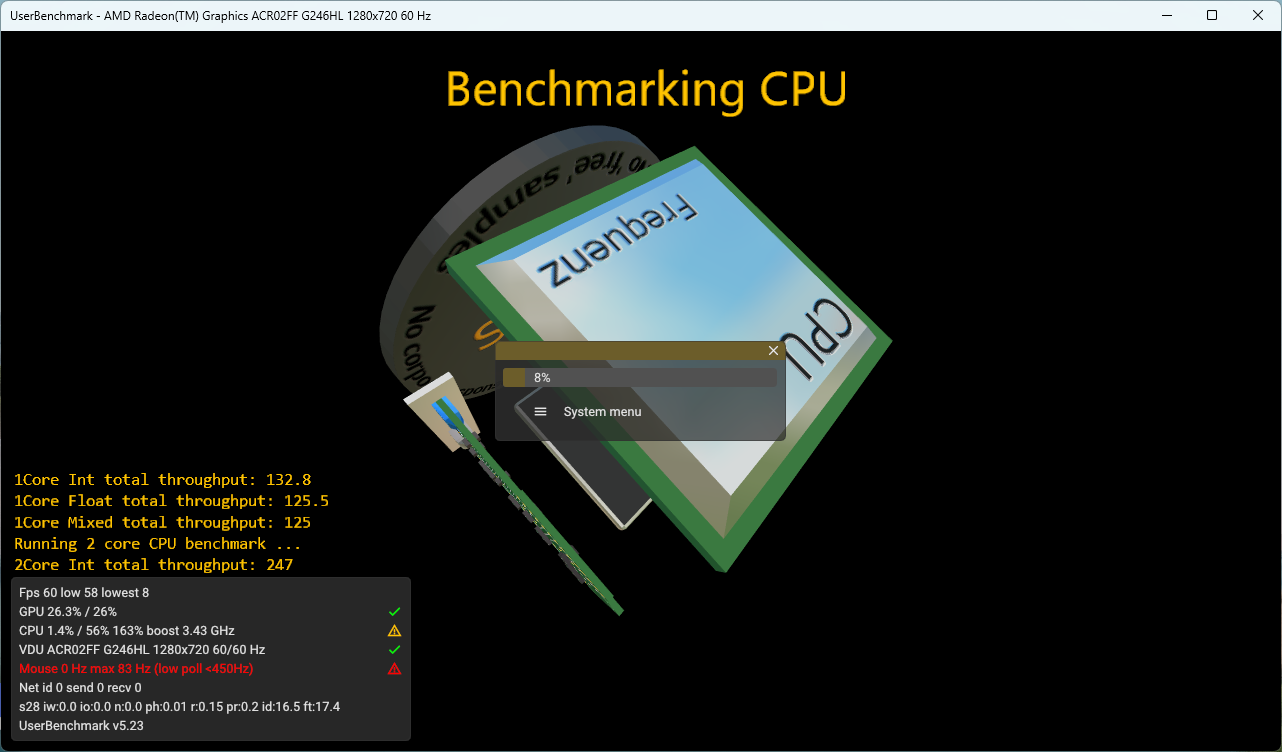
- Testes de desempenho com aplicações como o UserBenchmark, OCCT ou FurMark (para utilizadores mais avançados).
Com estas cinco medidas, poderá resolver muitos dos problemas mais comuns no Windows e aumentar significativamente a longevidade e estabilidade do seu computador. Faça uma manutenção regular e mantenha o sistema saudável e eficiente!