As pendrive USB e discos externos são dispositivos muito interessantes nos dias atuais. São duas grandes invenções que ajudam os utilizadores de uma forma impensável há umas dezenas de anos. Conseguimos transportar tudo e mais alguma coisa neles, inclusivamente coisas que não queríamos, ou dispensávamos de bom grado. Por exemplo, é possível instalar ficheiros maliciosos no dispositivo, danificando depois o sistema (ou computador) a que se ligarem, enquanto informações importantes podem ser roubadas com extrema facilidade.
Para se proteger contra situações como esta, o USB Disk Manager é uma excelente opção. Este programa possui três ferramentas extremamente úteis para bloquear ficheiros maliciosos que possam vir em discos ou pendrives USB. A sua interface é um dos pontos mais fortes, com um design extremamente simples e agradável, além de muito bem organizada. E se os ícones do programa não forem suficientes para entender as funções do mesmo, as explicações detalhadas das opções são definitivamente uma mais valia. Neste tutorial, explicamos passo a passo como usar este utilitário.
PASSO 1
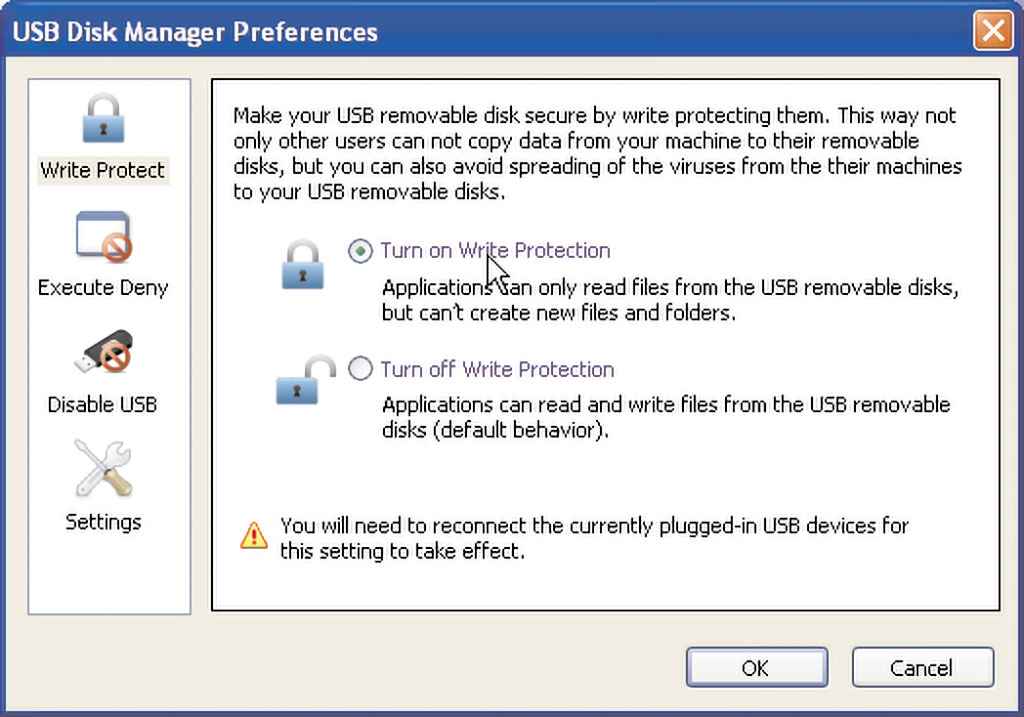
Comece por transferir o programa da Internet a partir do endereço https://www.syedgakbar.com/projects/usb/. No que respeita às opções disponíveis, ‘Write Protect’ é a seleção que deve fazer quem quer usar o USB Disk Manager na própria pendrive. Esta ferramenta impede que dados possam ser copiados do computador para um dispositivo USB, evitando que os vírus se espalhem para a respectiva pen. Para ativá-lo, aceda à respectiva guia e marque a opção ‘Turn on Write Protection’. Esta alteração só tem efeito nas pendrives que forem ligadas depois de correr o USB Disk Manager. Como tal, volte a desconectar e conectar os dispositivos USB que estão atualmente a funcionar no computador.
PASSO 2
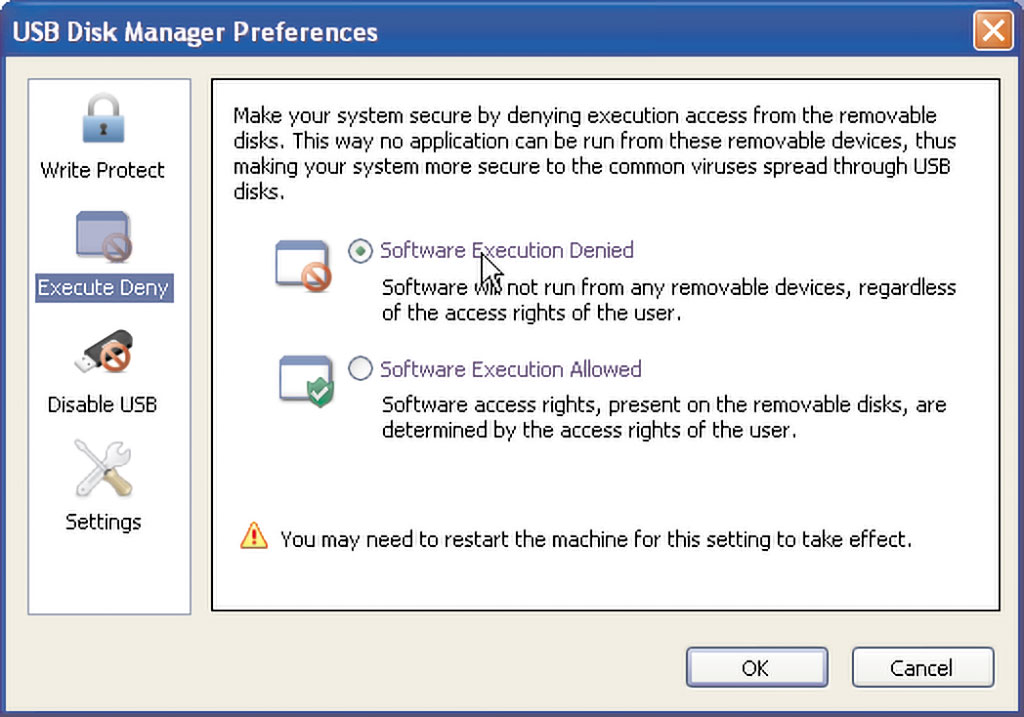
‘Execute Deny’ impede que programas dentro do dispositivo USB sejam executados, protegendo o seu computador de vírus de execução automática que, na grande maioria das vezes, estão “escondidos” nos dispositivos que liga ao computador. Para ativar aceda à guia ‘Execute Deny’, marque a opção ‘Software Execution Denied’ e reinicie o sistema.
PASSO 3
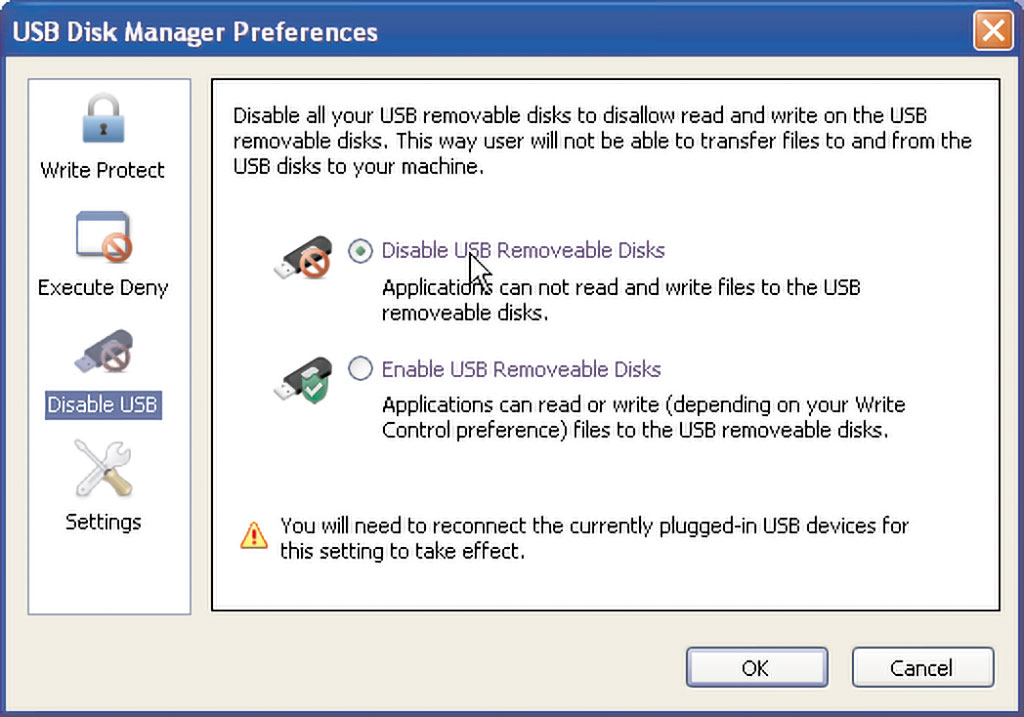
O item ‘Disable USB’ desativa as funções de gravar e ler os ficheiros da pendrive, bloqueando qualquer transferência de dados de um aparelho para outro. Basta aceder à guia desta ferramenta e clicar no item ‘Disable USB Removeable Disks’ para que a proteção surta efeito. Tal como em ‘Write Protect´, esta alteração só tem efeito nas pendrives que forem conectadas depois de executar o USB Disk Manager. Por isso, repetimos, volte a desconectar e conectar os dispositivos USB que estão atualmente a funcionar no computador.
PASSO 4
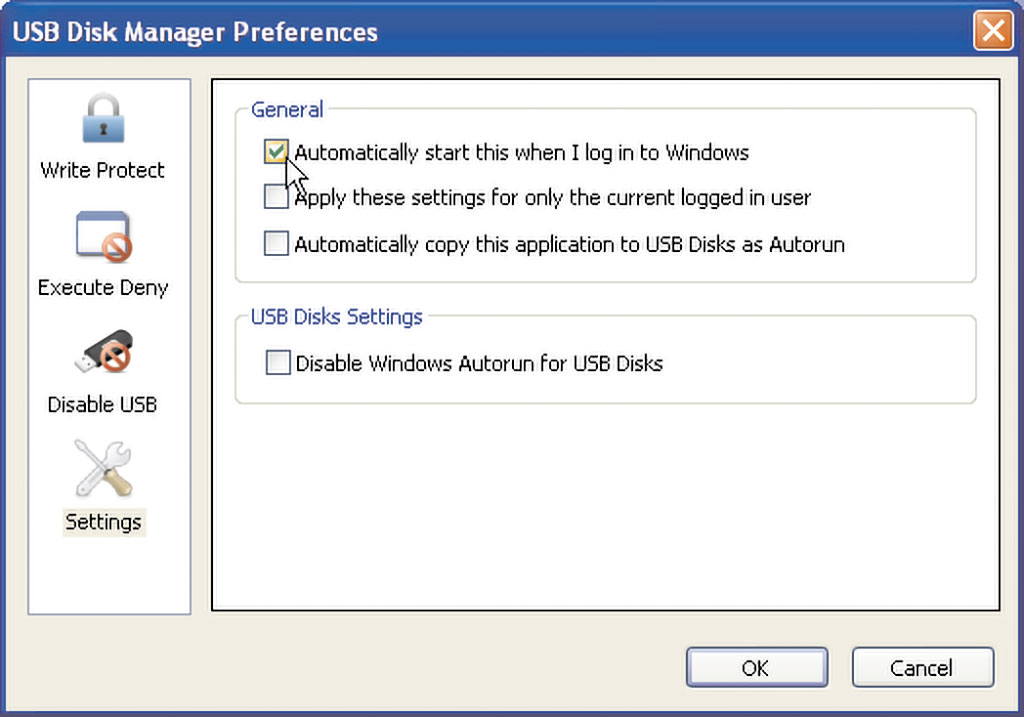
O USB Disk Manager garante muito mais controlo aos dispositivos que acedem ao seu computador, mas ter que correr esta aplicação sempre que o sistema é iniciado, deixa o computador vulnerável a ameaças (principalmente para os utilizadores mais esquecidos). Para evitar isso, aceda à guia ‘Settings’ e ative a opção ‘Automatically starts this when I log to Windows’, para que esta ferramenta de segurança seja iniciada com o sistema operativo.
PASSO 5
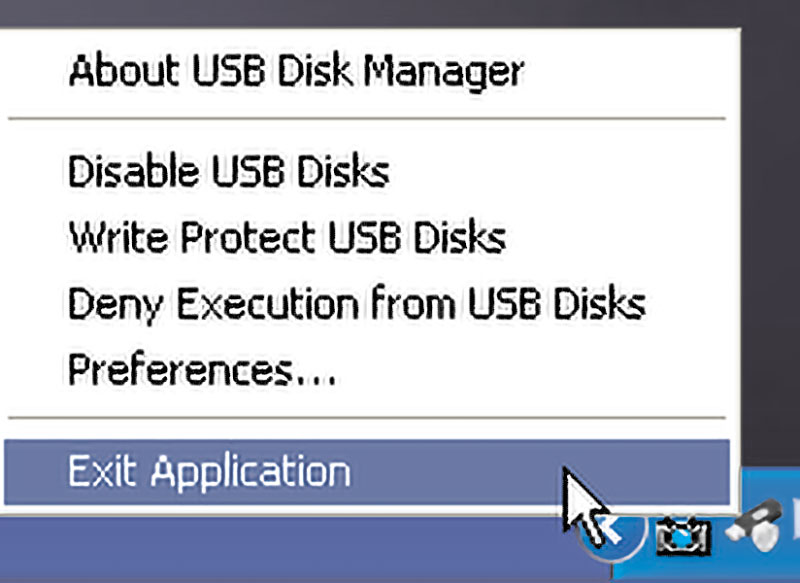
Embora o USB Disk Manager aumente consideravelmente a proteção do seu computador ao interagir com ficheiros em discos USB, é importante avisar que pode ser um “pau de dois bicos”, uma vez que o mesmo bloqueia processos, sem qualquer diferenciação entre o que é malicioso ou não. Assim, se vir que o uso de determinada pendrive está a ser dificultado, basta desativar o USB Disk Manager (‘Exit Application’), ativando-o quando for novamente necessário.