
Deixe de pagar subscrições caras: as melhores alternativas grátis e funções escondidas do seu PC.
Alternativas grátis que substituem programas caros
Em 2026, os utilizadores estão a abandonar subscrições caras de programas e a mudar para alternativas gratuitas igualmente poderosas, especialmente quando o cansaço das subscrições atinge máximos históricos. As alternativas gratuitas já não são ferramentas de compromisso — amadureceram tornando-se substitutas de primeira escolha para muitas aplicações pagas do Windows.
GIMP (substitui o Photoshop): O GIMP evoluiu massivamente nos últimos anos, suportando agora camadas avançadas, extensões, ferramentas assistidas por inteligência artificial e edição de alta resolução, tornando-se um substituto sério do Photoshop para a maioria dos utilizadores. Para quem procura uma alternativa gratuita ao Adobe Photoshop, o GIMP continua a ser uma das escolhas mais fortes, disponível para Windows, macOS e Linux, oferecendo capacidades de edição de imagem de nível profissional adequadas para fotógrafos, designers gráficos e criadores de conteúdo.
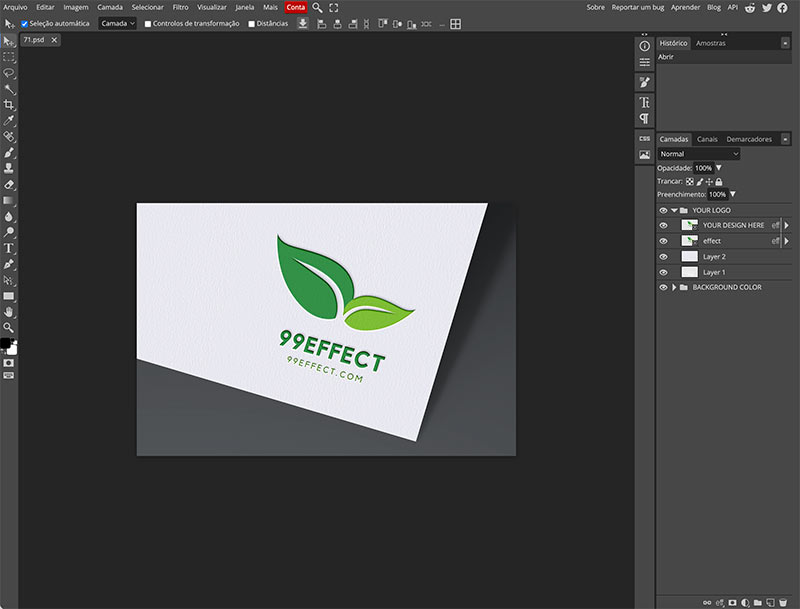
Photopea (edição rápida online): Photopea funciona diretamente no navegador sem instalação, abre ficheiros.psd nativamente e suporta camadas, máscaras e objetos inteligentes. Funciona em qualquer sistema — Windows, Mac, Linux ou até num Chromebook.
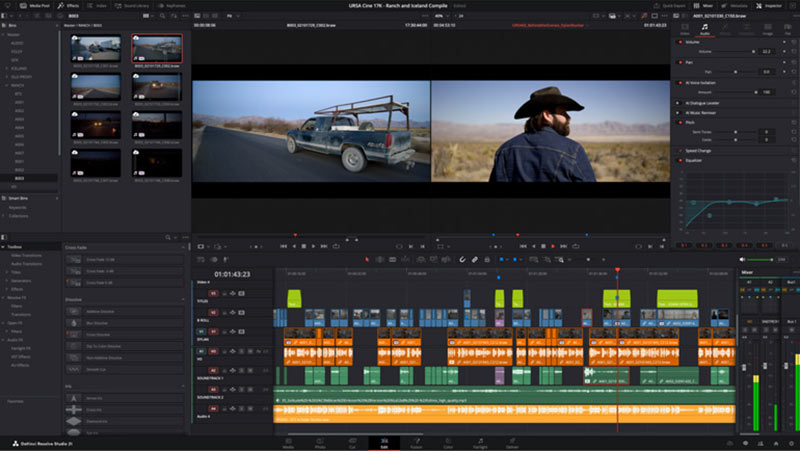
DaVinci Resolve (substitui o Premiere Pro): Para criadores de conteúdo focados em vídeo online, o DaVinci Resolve gratuito é provavelmente o melhor editor de vídeo sem custos disponível no Windows, oferecendo um conjunto de ferramentas profissionais que torna opcional o modelo de subscrição do Premiere para muitos fluxos de trabalho. O Shotcut suporta edição 4K, tem uma interface de linha de tempo limpa e exporta virtualmente em qualquer formato, sendo código aberto e constantemente atualizado.
LibreOffice (substitui o Microsoft 365): Abre e guarda formatos do Microsoft Office e está disponível para Windows, macOS e Linux. O OnlyOffice Desktop Editors é uma alternativa forte com melhor compatibilidade de formatos Microsoft para documentos complexos. Ambos são gratuitos e de código aberto.
Funções escondidas do Windows que deve ativar já
O Windows 11 tem ferramentas poderosas que a maioria das pessoas nunca usa. O Windows 11 parece limpo à superfície, mas muitas funções úteis estão escondidas profundamente nos menus de definições. Estas funções estão desativadas por padrão, mas podem melhorar significativamente a produtividade, o desempenho e a usabilidade quotidiana depois de ativadas.
Histórico da área de transferência (Windows + V): O Histórico da Área de Transferência permite copiar múltiplos itens em vez de apenas um, bastando premir Windows + V para aceder. Guarda até 25 itens copiados em vez de apenas um. Para ativar, vá a Definições > Sistema > Área de Transferência.
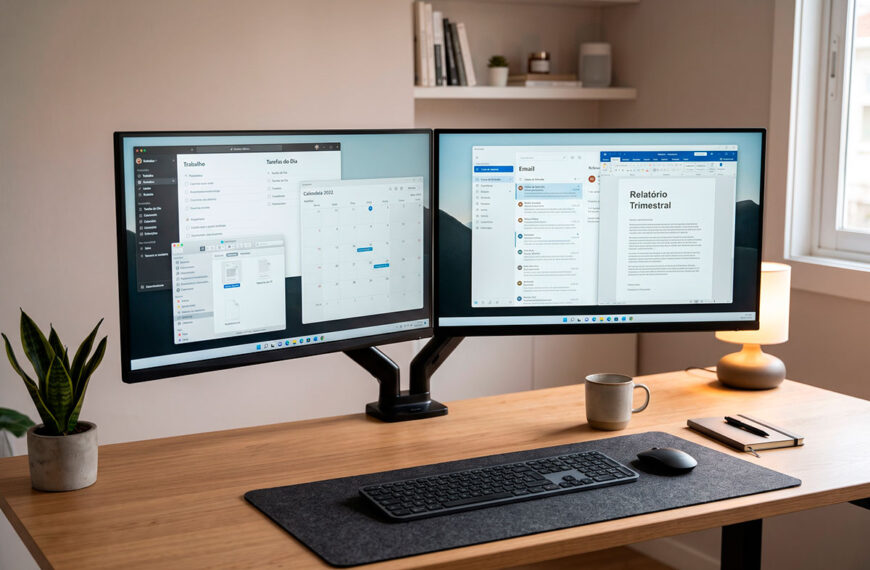
Snap Layouts (organizar janelas): Uma das ferramentas de produtividade mais subutilizadas no sistema operativo é o Snap Layouts, uma funcionalidade que permite organizar instantaneamente múltiplas janelas em grelhas predefinidas. Em vez de redimensionar e arrastar janelas manualmente, pode passar o rato sobre o botão de maximizar e selecionar entre várias opções de disposição. Também funciona premindo Win + Z.
Storage Sense (limpeza automática): Funcionalidades como Storage Sense, Snap Layouts, Histórico da Área de Transferência, Windows Hello, Modo de Jogo, Phone Link e Legendas ao Vivo já estão disponíveis e são fáceis de usar. O Storage Sense apaga automaticamente ficheiros temporários e liberta espaço no disco sem você ter de fazer nada.
Focus Sessions (concentração sem distrações): As Sessões de Concentração ajudam a trabalhar sem distrações combinando um temporizador com controlo de notificações, integrando-se automaticamente com o Não Incomodar. Encontra esta função em Definições > Sistema > Concentração.
Legendas ao vivo (Windows + Ctrl + L): Os utilizadores do Windows 11 podem beneficiar das Legendas ao Vivo incorporadas (Windows + Ctrl + L). Esta ferramenta transcreve automaticamente áudio de qualquer fonte — navegador, vídeo local, até jogos (em modo janela). Útil para vídeos sem legendas ou em chamadas de vídeo.
Vale mesmo a pena mudar?
Para a maioria das tarefas, as alternativas gratuitas não são apenas “suficientemente boas” — são genuinamente excelentes. A comunidade de código aberto e os programadores independentes criaram ferramentas incríveis que rivalizam com programas pagos.
Funcionalidades escondidas como Relatórios de Bateria, Controlo Universal, Storage Sense, Notas Rápidas, Partilha Próxima e disposições de Ecrã Dividido podem melhorar drasticamente a produtividade sem necessitar de programas caros ou conhecimento técnico avançado. O que torna estas ferramentas tão valiosas é que já estão incorporadas no seu sistema operativo. Não precisa de descarregar nada, comprar subscrições nem passar horas a aprender fluxos de trabalho complicados.
A única ressalva: alguns programas gratuitos têm uma curva de aprendizagem maior. O GIMP, por exemplo, funciona de forma diferente do Photoshop e pode exigir alguma adaptação. Mas para a maioria das pessoas que edita fotografias ocasionalmente, retoca imagens para redes sociais ou cria documentos, as alternativas gratuitas fazem exatamente o mesmo — sem a conta mensal.