Houve um tempo em que as portas USB eram simples: se a ficha encaixava, funcionava à velocidade máxima. Hoje, os portáteis modernos estão cheios de portas perfeitamente idênticas por fora (no formato USB-C), mas que oferecem desempenhos radicalmente diferentes por dentro.
Os fabricantes misturam frequentemente conexões de alta velocidade com portas obsoletas no mesmo chassis, raramente explicando a diferença de forma clara. Para piorar a situação, a “sopa de letras” dos nomes oficiais gera uma confusão total.
O caos dos nomes: A sopa de letras do USB
A nomenclatura do USB tornou-se um dos maiores erros de marketing da história da tecnologia. Versões antigas mudaram de nome a meio do caminho apenas para parecerem mais modernas:
- O USB 3.0 passou a chamar-se USB 3.1 Gen 1, e hoje chama-se USB 3.2 Gen 1 (5 Gbps).
- O USB 3.1 Gen 2 transformou-se em USB 3.2 Gen 2 (10 Gbps).
- O USB4 e o Thunderbolt partilham o mesmíssimo conector USB-C, mas operam em patamares de velocidade completamente diferentes.
Tabela: Padrões, velocidades reais e símbolos
| Padrão USB / Thunderbolt | Velocidade Teórica | Velocidade Real Estimada | Símbolo / Identificador Típico |
| USB 2.0 | 480 Mbps | ~40 MB/s | Interior preto/branco (Porta lenta) |
| USB 3.2 Gen 1 (USB 3.0) | 5 Gbps | ~450 MB/s | Geralmente azul ou com o símbolo “SS” |
| USB 3.2 Gen 2 | 10 Gbps | ~950 MB/s | Identificada com o número “10” |
| USB4 / Thunderbolt 4 | 40 Gbps | ~3.200 MB/s | Ícone de um raio ou logótipo USB4 |
| Thunderbolt 5 / USB4 V2 | Até 80 Gbps | ~6.500 MB/s | Ícone de raio duplo ou número “5” |
Nota de realidade: As velocidades teóricas servem para o marketing. O desempenho no mundo real é sempre inferior devido ao aquecimento dos componentes (thermal throttling), limitações do controlador do portátil e, principalmente, a qualidade do cabo utilizado.
USB-C não significa “alta velocidade”
Este é o erro mais comum. O formato USB-C é apenas o desenho físico da ficha (o conector). Duas portas USB-C idênticas, posicionadas lado a lado no seu portátil, podem ser mundos opostos: uma pode ser uma porta Thunderbolt 5 completa (dados, imagem e carregamento), enquanto a outra pode estar internamente limitada ao padrão USB 2.0, servindo apenas para ratos ou teclados.
Como verificar a velocidade real no seu sistema
Se você quer descobrir se a sua porta está a estrangular o seu desempenho, não precisa de adivinhar. O seu sistema operativo diz-lhe a verdade:
No Windows (Gestor de Dispositivos)
- Pressione as teclas
Win + Xe selecione Gestor de Dispositivos. - Faça scroll até à secção Controladores do Barramento Serial Universal (USB) e expanda a lista.
- Procure por termos como eXtensible Host Controller ou referências diretas a USB 3.1, USB4 ou Thunderbolt. Se vir apenas “USB 2.0 Hub”, essa zona do portátil está severamente limitada.
No macOS (Relatório do Sistema)
- Clique no logótipo da Apple e aceda a Acerca deste Mac > Mais informações > Geral > Relatório do Sistema.
- Na barra lateral, clique em USB ou Thunderbolt. Ali verá o mapeamento exato de cada porta e a velocidade máxima que ela permite.Nota: Fique atento, pois até em modelos recentes a Apple por vezes inclui portas USB-C limitadas a velocidades antigas para poupar custos de fabrico.
No Linux (Via Terminal)
Abra o terminal e execute o comando:
Bash
lsusb -t
Este comando organiza os controladores numa árvore lógica. O seu objetivo é procurar a diferença entre as linhas que indicam 480M (USB 2.0 lento) e 5000M ou superior (USB 3.x de alta velocidade).
O “ladrão silencioso”: já verificou o seu cabo?
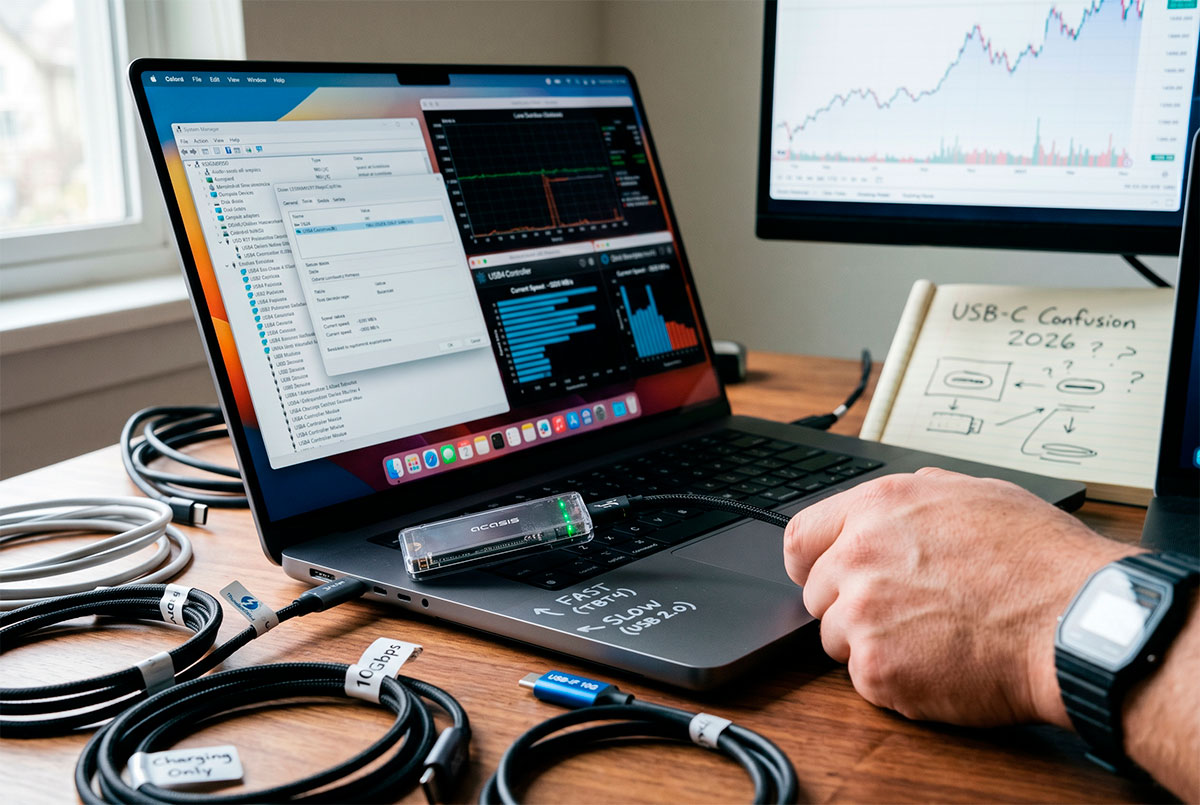
Você pode ter a melhor porta do mundo, mas se usar o cabo errado, o desempenho desaba. A maioria dos cabos USB-C que vêm incluídos com telemóveis ou powerbanks são desenhados apenas para carga ou usam o padrão interno USB 2.0 para baratear o custo de produção.
- O comprimento importa: Cabos de alta velocidade (Thunderbolt/USB4) com mais de 1 metro precisam de tecnologia “ativa” (um pequeno chip interno para amplificar o sinal). Se o cabo for longo e barato, a sua velocidade de transferência vai sofrer.
- O que procurar no cabo: Procure pelos logótipos oficiais USB-IF gravados na borracha (que indicam 10G, 20G ou 40G) ou pelo ícone clássico do raio Thunderbolt. Na ausência de marcações, assuma sempre que o cabo é lento.
Conclusão: É hora de etiquetar o seu hardware
Para evitar dores de cabeça e transferências arrastadas que demoram horas, gaste cinco minutos a organizar o seu material. Uma excelente solução passa por usar pequenos marcadores permanentes ou fitas coloridas para identificar os seus cabos rápidos.
Saber exatamente qual é a porta “ultra” do seu portátil garante que você extrai cada megabyte de velocidade pelo qual pagou. Faça o teste hoje e surpreenda-se ao descobrir que a porta mais rápida do seu computador não é aquela que tem estado a usar este tempo todo!