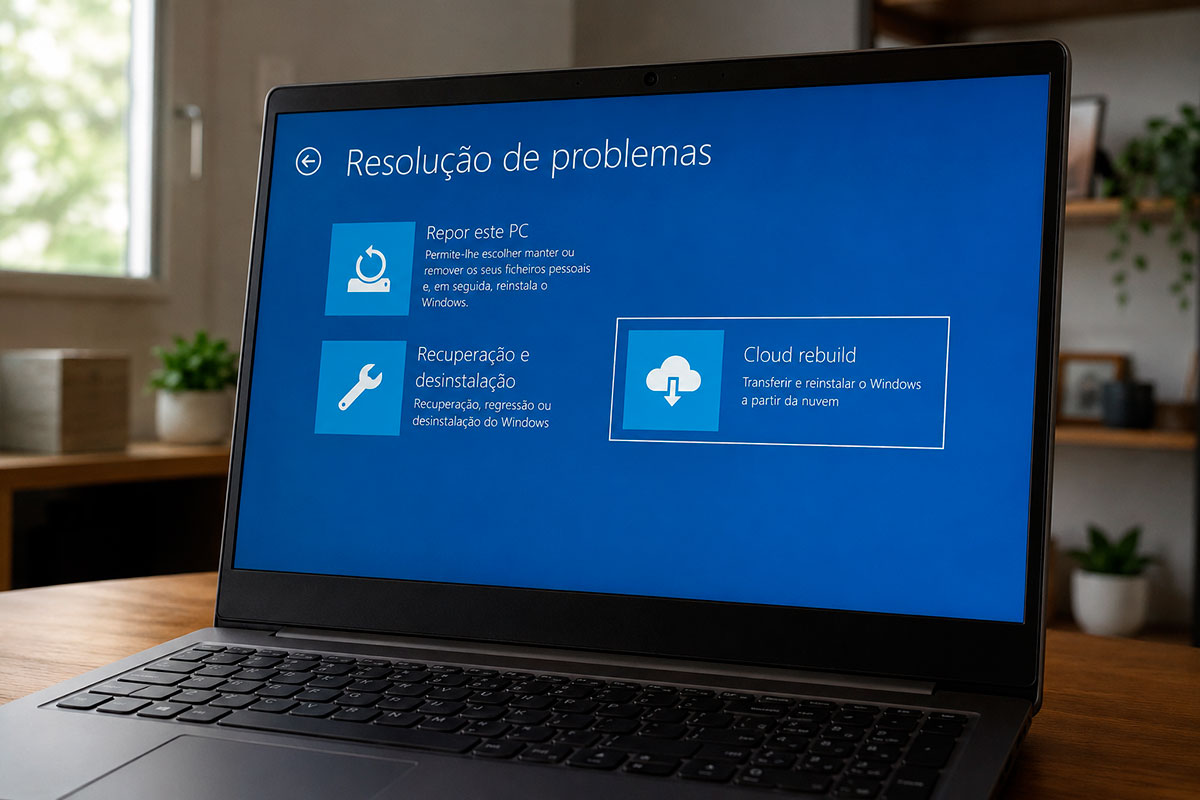
O Windows 11 recebeu um novo método de restauro nativo que promete acabar com um dos maiores dores de cabeça dos utilizadores: a necessidade de ter uma Pen USB com a imagem de instalação do sistema para formatar um computador avariado. A funcionalidade, batizada como “Cloud Rebuild” (Reconstrução através da Nuvem), já está disponível para testes no programa Windows Insider e permite a reinstalação total e limpa do sistema diretamente através da internet.
Ao contrário de outras ferramentas de restauro, a Reconstrução através da Nuvem descarrega tanto os ficheiros base do Windows 11 como todos os controladores (drivers) de hardware oficiais a partir do servidor do Windows Update. Descubra como funciona este mecanismo de emergência e como aceder-lhe caso a sua máquina deixe de arrancar.
Qual é a diferença entre o restauro atual e o Cloud Rebuild?
Para quem acompanha as definições do Windows 11, o sistema já oferecia uma opção de “Descarregar da Nuvem” no menu de definições de restauro. No entanto, o novo Cloud Rebuild resolve a maior limitação dessa ferramenta antiga:
- O método tradicional de restauro: Exigia que o sistema operativo conseguisse fazer o arranque (boot) e abrir o Ambiente de Trabalho para dar início ao processo. Se o Windows ficasse em “loop” de erro ou com o ecrã azul, o utilizador ficava bloqueado e obrigado a usar uma Pen USB criada noutro computador.
- O novo Cloud Rebuild (2026): Funciona a partir da raiz do hardware, no Ambiente de Recuperação do Windows (WinRE). Mesmo que o Windows 11 sofra uma corrupção total e não consiga iniciar, esta ferramenta acede diretamente às antenas Wi-Fi ou à placa de rede para descarregar o sistema do zero.
Alerta de segurança de dados: A Reconstrução através da Nuvem realiza uma formatação profunda e irreversível. Não existe a opção de “Manter Ficheiros Pessoais”. Todo o conteúdo da drive de sistema é eliminado para garantir uma instalação 100% limpa e estável.
Como formatar o Windows 11 em 2026?
| Método de formatação | Exige Pen USB? | Funciona se o PC não iniciar? | Instala drivers automaticamente? | Nível de dificuldade |
| Pen Drive Tradicional (Rufus/Ventoy) | Sim. | Sim. | Parcial (Exige instalação manual posterior). | Médio / Avançado. |
| Restauro Nativo das Definições | Não. | Não (Precisa do sistema a funcionar). | Sim. | Muito Fácil. |
| Novo Cloud Rebuild (Nuvem) | Não. | Sim (Acede diretamente do WinRE). | Sim (Descarrega via Windows Update). | Muito Fácil. |
Como aceder e ativar o Cloud Rebuild passo a passo
Para utilizar esta ferramenta de emergência e formatar a máquina sem suporte físico, siga o roteiro de configuração:
- Aceda ao Ambiente de Recuperação (WinRE):
- Se o PC ainda liga: Mantenha premida a tecla
Shiftno teclado e clique em Reiniciar no Menu Iniciar. - Se o PC não arranca: Desligue o computador “à força” (mantendo o botão de energia premido) três vezes seguidas durante a inicialização (quando surge o logótipo da marca).
- Se o PC ainda liga: Mantenha premida a tecla
- Navegue no Menu de Emergência: No ecrã azul de opções, selecione Resolução de problemas > Recuperação e desinstalação > Cloud rebuild (Troubleshoot > Recovery and uninstall > Cloud rebuild).
- Ligue-se à Internet: Escolha a sua rede Wi-Fi e introduza a palavra-passe ou ligue um cabo de rede (Ethernet) diretamente à máquina.
- Autorize o processo: Confirme o idioma, selecione a versão pretendida e autorize a formatação completa do disco.
Conclusão: A autonomia da manutenção digital
A introdução do Cloud Rebuild no Windows 11 consolida a transição para um ecossistema de software verdadeiramente gerido pela nuvem. Ao permitir que um computador formatado descarregue a sua própria imagem de sistema e os controladores de silício sem depender de pen drives externas ou de conhecimentos técnicos avançados, a Microsoft entrega aos utilizadores comuns uma ferramenta de cibersegurança e recuperação de desastres sem precedentes no mercado.