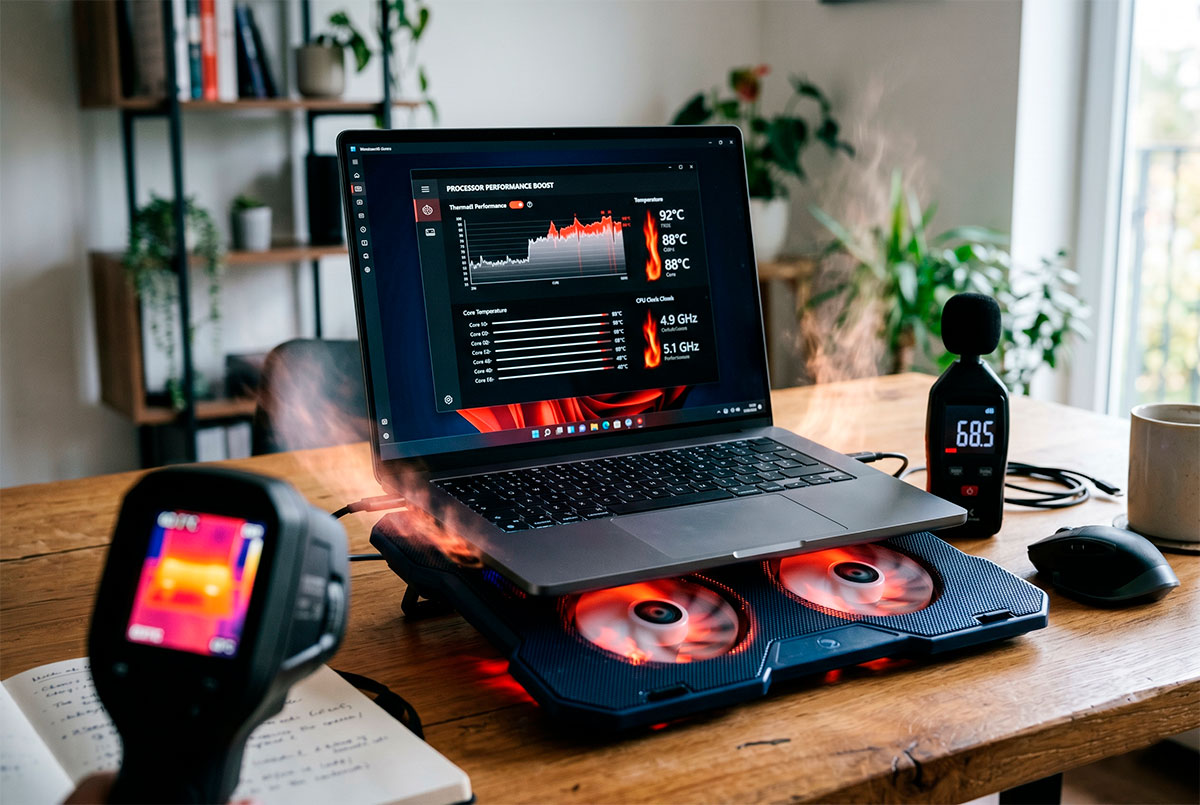
Muitas vezes assumimos que o calor e o ruído excessivo são o preço a pagar por um portátil fino e potente. Mas, na maioria dos casos, a culpa não é do hardware, mas sim de uma funcionalidade chamada Processor Performance Boost.
Esta definição é o equivalente a um velocista que decide correr a 100% da sua capacidade só para ir buscar um copo de água. É um esforço desnecessário que gera picos de calor instantâneos, ativa as ventoinhas barulhentas e drena a bateria do teu Core Ultra ou Ryzen AI sem necessidade real.
1. O que é o “Boost” e por que razão é o vilão do silêncio?
O Windows vem configurado para ser “reativo”. Sempre que deteta uma tarefa, ele permite que o processador ultrapasse a sua frequência base (o famoso Turbo Boost).
- O problema: O Windows 11 e o novo 12 são “hiperativos”. Eles pedem o Boost para tarefas triviais, como indexar ficheiros ou carregar uma imagem no Explorador.
- A consequência: O processador salta de 2.0 GHz para 5.0 GHz em milissegundos. A temperatura dispara, o sistema entra em Thermal Throttling para não derreter e tu ficas com um portátil desconfortável no colo.
Tabela: Performance Boost ativado vs. desativado
| Característica | Boost Ativado (Padrão) | Boost Desativado (Otimizado) |
| Temperatura em Idle | 45°C – 55°C | 35°C – 40°C |
| Ruído das Ventoinhas | Inconstante e irritante | Silencioso / Nulo |
| Duração da Bateria | Normal | +15% a +20% de autonomia |
| Performance (Gaming) | Máxima | Redução de 5% a 10% de FPS |
| Performance (Office/Web) | Instantânea | Igual (impercetível) |
2. O segredo: Como revelar a opção escondida
A Microsoft escondeu esta definição nas profundezas do Editor de Registo. Para a maioria dos utilizadores, ela é invisível nas opções de energia. Vamos trazê-la de volta à luz:
- Pressiona
Win + R, digitaregedite faz Enter. - Navega até este caminho (copia e cola na barra de endereços):
HKEY_LOCAL_MACHINE\SYSTEM\CurrentControlSet\Control\Power\PowerSettings\54533251-82be-4824-96c1-47b60b740d00\be337238-0d82-4146-a960-4f3749d470c7 - No painel direito, clica duas vezes em Attributes.
- Muda o valor de 1 para 2.
- Reinicia o PC.

3. Configurar o teu perfil de silêncio
Agora que a opção está visível, vamos configurar o “travão” de segurança:
- Abre o Painel de Controlo > Opções de Energia.
- Clica em Alterar definições do esquema (no teu plano ativo) > Alterar definições avançadas de energia.
- Procura por Gestão de energia do processador > Modo de ampliação de desempenho de processadores.
- A nossa recomendação:
- Na bateria: Muda para Desativado. (Máxima autonomia e zero calor).
- Ligado à corrente: Muda para Eficiencia Ativada ou Desativado (se queres silêncio total enquanto trabalhas).

4. Quem deve (e quem não deve) fazer isto?
Desativar o Boost é como trocar um carro de corrida por um cruzeiro de luxo: é mais calmo, mais fresco e chega ao mesmo sítio se não tiveres pressa.
- Desativa se: És um nómada digital, trabalhas com Office, vês streaming, ou és um programador que valoriza o silêncio. O teu portátil vai agradecer com anos de vida extra nos componentes e na bateria.
- Mantém Ativado se: Estás a renderizar vídeo em 8K, a jogar títulos pesados como o GTA VI ou a treinar modelos de IA locais que exigem cada ciclo do processador. Nestes casos, o calor é um mal necessário.
Conclusão: O silêncio é um luxo configurável
Ter um PC potente não tem de significar viver com um secador de cabelo ligado na secretária. Ao domares o Processor Performance Boost, retomas o controlo sobre o hardware que pagaste. Às vezes, a melhor forma de acelerar a tua produtividade é, ironicamente, pedir ao teu processador para abrandar um pouco.