Já todos passámos por isto: configuras o teu PC para ser uma máquina de performance pura, mas após um update de sistema, o OneDrive volta a aparecer, o Teams abre-se sem pedires e parece que há uma dúzia de processos de IA e Copilot+ a consumir a tua NPU sem necessidade.
Com o software a tornar-se cada vez mais dependente de serviços na nuvem, retomar o controlo do arranque do Windows não é apenas uma questão de rapidez — é uma questão de higiene digital.
O impacto invisível: Porque deves limpar o arranque?
Sempre que o Windows inicia, ele carrega uma lista de “prioridades”. Se essa lista for demasiado longa, o teu hardware de última geração fica estrangulado antes de abrires o primeiro separador do browser.
- Tempo de Boot: Mesmo com um SSD NVMe Gen5, cada app a carregar adiciona segundos preciosos de espera.
- Ciclos de NPU e CPU: Muitas apps ativam processos de IA em segundo plano (como indexação de fotos ou assistentes de voz) que consomem energia e aquecem o teu portátil.
- Estabilidade: Quantas menos apps “lutarem” por recursos no arranque, menor é a probabilidade de teres um Ecrã Azul (BSOD).
Tabela: Os “suspeitos do costume” e o seu impacto
| Aplicação / Serviço | Impacto no Sistema | O que faz realmente? | Recomendação |
| Microsoft OneDrive | Alto (RAM e Rede) | Sincroniza ficheiros constantemente. | Desativar (se não usas) |
| Copilot+ / IA Hub | Médio (NPU e RAM) | Mantém a IA pronta a responder. | Otimizar |
| Teams / Skype | Alto (CPU) | Mantém a sessão aberta p/ chamadas. | Desativar |
| Xbox Game Bar | Médio (GPU) | Serviços de gravação em segundo plano. | Desativar (se não és gamer) |
| Spotify / Steam | Baixo/Médio | Procura atualizações e amigos online. | Desativar |
Guia de expulsão: Retoma o controlo
O Windows escondeu algumas destas opções em menus mais modernos, mas o método clássico continua a ser o mais fiável.
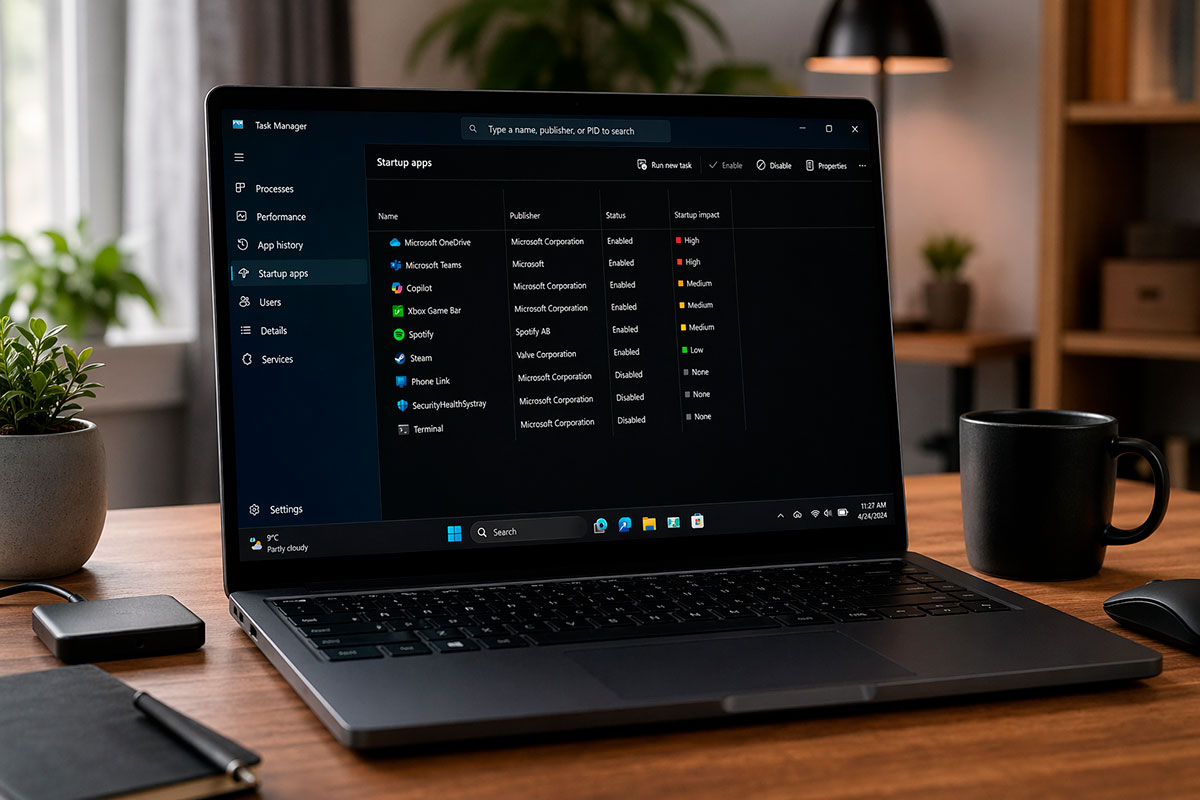
Passo 1: O gestor de tarefas (O método rápido)
- Utiliza o atalho
Ctrl + Shift + Esc. - No menu lateral, clica no ícone de Aplicações de Arranque (Startup).
- Analisa a coluna “Impacto”. Clica com o botão direito nos programas que não precisas (como Spotify, Edge ou Teams) e seleciona Desativar.
Passo 2: O novo menu de Definições (Windows 11/12)
- Vai a Definições > Aplicações > Arranque.
- Aqui tens uma visão mais clara e moderna. Podes ver exatamente quanta memória cada app “rouba” no arranque. Desliga os interruptores de tudo o que não seja essencial para o funcionamento do hardware.
O “caso especial” do OneDrive e da IA
O OneDrive é o campeão da reativação. A Microsoft considera-o vital para a experiência do Windows em 2026.
- Se usas: Vai às definições do OneDrive e desmarca “Iniciar com o Windows”. Ele só abrirá quando tu clicares nele.
- Se não usas: Desinstala-o totalmente em Definições > Aplicações Instaladas. Isto liberta largura de banda e ciclos de escrita no teu disco.
- IA e Copilot: Alguns processos de IA são sistémicos. No entanto, podes limitar o uso da NPU nas definições de privacidade, impedindo que o Windows analise tudo o que fazes em tempo real após um update.
Conclusão: Manutenção pós-update
O Windows vai continuar a tentar reativar os seus próprios serviços — é a natureza do ecossistema da Microsoft. A nossa recomendação é simples: após cada grande atualização (como as builds 26H1 ou24H2), reserva dois minutos para auditar o teu arranque. Um PC limpo é um PC que dura mais anos e que não te deixa ficar mal quando precisas de performance máxima.