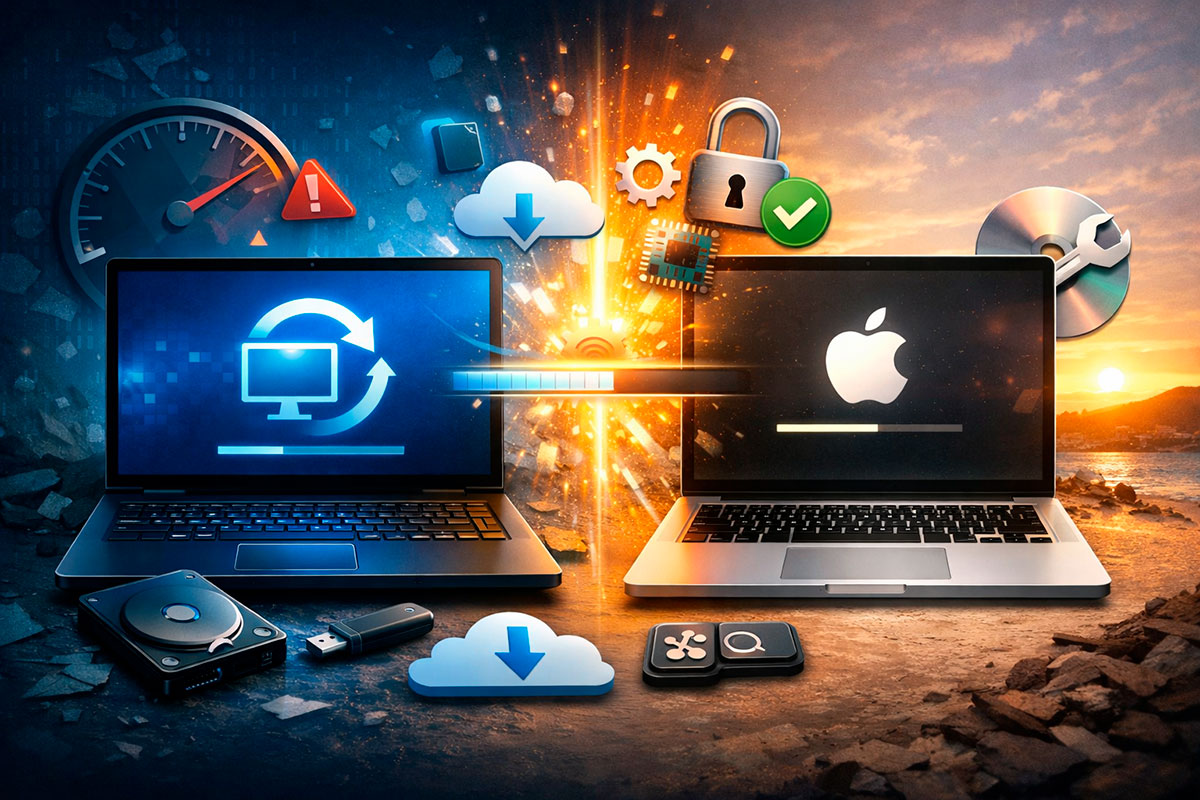
Sentir que o seu portátil está a “arrastar-se” para abrir um simples PDF ou ver o sistema congelar sem razão aparente é frustrante. Com o passar do tempo, o Windows e o macOS acumulam o que chamamos de “entropia digital”: restos de atualizações, registos órfãos e lixo de software que nenhuma app de limpeza consegue resolver totalmente.
Em 2026, formatar (ou fazer o Factory Reset) é a forma mais eficaz de recuperar a performance de fábrica. É como dar um “banho de loja” ao seu hardware. Vamos perder o medo e seguir o passo a passo para deixar a sua máquina como nova.
1. Por que deve formatar em 2026?
Não é apenas uma questão de velocidade. Formatar é um ato de segurança e longevidade.
- Limpeza de malware profundo: Alguns Trojans de acesso remoto (RAT) escondem-se tão bem que só uma limpeza total do disco os elimina.
- Saúde do SSD: Instalações limpas organizam melhor a escrita de dados, o que pode ajudar a manter os parâmetros S.M.A.R.T. saudáveis.
- Resolução de conflitos de driver: Essencial após mudar de periféricos ou se o seu Wi-Fi/Bluetooth começou a falhar após um update.
Tabela: Formatar vs. Repor Definições (O que escolher?)
| Opção | O que acontece? | Recomendado para… |
| Repor (manter ficheiros) | Reinstala o OS mas guarda as suas fotos/docs. | Erros leves de sistema. |
| Limpeza Total (remover tudo) | Apaga tudo e reinstala o sistema do zero. | Venda do PC ou Infeção por Vírus. |
| Instalação via Nuvem | Descarrega a versão mais recente da Microsoft/Apple. | Quando o sistema local está corrompido. |
2. O checklist de sobrevivência (antes de começar)
Não avance sem garantir que estes quatro pilares estão seguros:
- Backup em duas frentes: Guarde os ficheiros vitais num disco externo e na Nuvem (OneDrive/iCloud).
- Chaves de ativação: Verifique se as suas licenças de Office ou Adobe estão vinculadas à sua conta. Em 2026, quase tudo é digital, mas convém confirmar.
- Chave BitLocker (Windows): Se o seu disco está encriptado, saiba a sua chave de recuperação.
- Energia ininterrupta: Nunca formate um portátil apenas com a bateria. Uma quebra de energia a meio pode corromper a BIOS ou a partição de arranque.
3. Como formatar o seu portátil Windows (10 e 11)
A Microsoft transformou o “monstro” da formatação num processo guiado e simples.
- Vá a Definições > Sistema > Recuperação.
- Clique em Repor este PC > Começar.
- Escolha Remover tudo (para uma limpeza real).
- Selecione Download na nuvem (Garante que recebe a versão mais estável e atualizada de 2026).
- Confirme e aguarde. O PC vai reiniciar várias vezes. Não force o encerramento.
4. Como formatar o seu Mac (Apple Silicon ou Intel)
Nos Macs modernos, o processo é agora tão simples como num iPhone.
Modelos com Chip M1, M2, M3 ou M4 (Apple Silicon)
- Clique no menu Apple () > Definições do Sistema.
- Clique em Geral > Transferir ou Repor.
- Selecione Apagar todo o conteúdo e definições. O macOS tratará de desvincular o seu ID Apple e apagar as chaves de encriptação instantaneamente.
Modelos Antigos (Intel)
- Reinicie e mantenha Command (⌘) + R até ver o modo de recuperação.
- Use o Utilitário de Disco para apagar o “Macintosh HD”.
- Selecione Reinstalar macOS.
5. Pós-formatação: Otimização 2026
Depois de o sistema arrancar com aquele “cheiro a novo”, não instale logo tudo.
- Instale apenas o essencial: Use este momento para não instalar aquele software que não usa há um ano.
- Verifique as drivers: No Windows, use o Windows Update para garantir que o seu hardware (especialmente os novos standards USB4 2.0) está a funcionar na velocidade máxima.
- Saúde física: Já que o software está limpo, aproveite para limpar o pó das ventoinhas. Um sistema limpo por dentro e por fora dura o dobro.
Dica Pro: Se após a formatação o portátil continuar lento e a aquecer muito, o problema pode não ser o Windows, mas sim a massa térmica seca. Se o seu PC tem mais de 3 anos, considere uma manutenção física profissional.
Conclusão: O “reset” necessário
Formatar não é um sinal de derrota, é uma estratégia de poder. Em 2026, com a velocidade dos discos atuais, o processo é indolor e os benefícios são imediatos. A sua máquina vai agradecer com menos ruído, menos calor e muito mais rapidez nas tarefas diárias.