Paga por 1 Gbps mas o teste de velocidade diz que só tem 90 Mbps? Antes de ligar para a sua operadora (MEO, NOS, Vodafone ou Digi) para reclamar, saiba que o erro pode estar na forma como está a medir. Em 2026, com redes de fibra ultra-rápidas, os métodos antigos de teste já não servem.
Testar a velocidade da internet parece simples, mas existem “armadilhas” físicas e de software que podem mascarar a realidade. Se quer saber se está realmente a receber o que paga, evite estes cinco erros comuns que distorcem qualquer resultado.
1. Testar via Wi-Fi (O erro n.º 1)
Em 2026, a maioria dos routers suporta Wi-Fi 6 ou até o novo Wi-Fi 7, mas o ar continua a ser um meio instável.
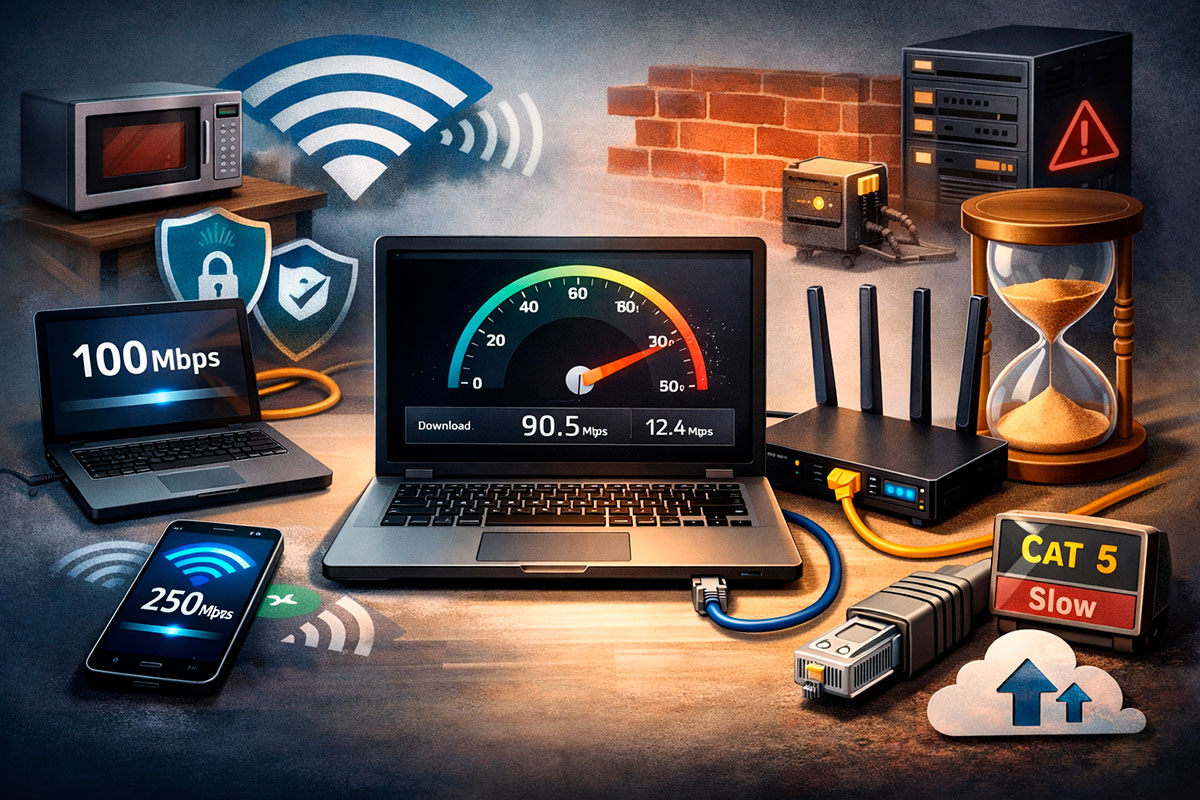
- O problema: Paredes, azulejos e até o microondas do vizinho causam interferência. Se testar a velocidade a dois quartos de distância do router, nunca verá a velocidade real da sua fibra.
- A solução: Para um teste fidedigno, use sempre um cabo de rede (Ethernet). Se tiver de usar Wi-Fi, coloque o telemóvel ou portátil a menos de 1 metro do router e garanta que está ligado à banda de 5 GHz ou 6 GHz.
2. Ignorar o “gargalo” do hardware antigo
Não adianta ter uma autoestrada de 10 faixas se o seu carro só atinge os 50 km/h.
- O limite do cabo: Muitos portáteis antigos têm placas de rede limitadas a 100 Mbps (Fast Ethernet). Mesmo que ligue o cabo, nunca passará desse valor.
- Processamento: Em 2026, medir velocidades de 1 Gbps ou superiores exige poder de processamento. Um smartphone de gama baixa pode “congelar” durante o teste, dando um resultado falso por incapacidade de processar os dados tão depressa.
Tabela: Expectativa vs. Realidade na medição (2026)
| Método de Ligação | Velocidade Contratada | Resultado Provável no Teste |
| Cabo Ethernet Cat6/7 | 1 Gbps | 940 – 980 Mbps (Excelente) |
| Wi-Fi 7 (Próximo ao router) | 1 Gbps | 700 – 900 Mbps (Muito Bom) |
| Wi-Fi 5 (Antigo) | 1 Gbps | 200 – 400 Mbps (Limitado) |
| Cabo Ethernet Antigo (Cat5) | 1 Gbps | 90 – 100 Mbps (Gargalo Crítico) |
3. Manter a VPN ligada durante o teste
As VPNs são essenciais para a privacidade e segurança digital, mas são as “inimigas” da velocidade bruta.
- A rota escénica: Quando usa uma VPN, os seus dados viajam até um servidor (por vezes noutro país) para serem encriptados.
- O erro: Se testar a velocidade com a VPN ativa, estará a medir a velocidade do servidor da VPN, e não da sua operadora. Desligue tudo (VPN, Proxies e Adblockers pesados) antes de carregar no “Go”.
4. O “vampiro” da largura de banda: Aplicações em segundo plano
Este é o erro mais silencioso. Enquanto faz o teste, o seu PC pode estar a fazer coisas que não vê:
- Backups na Cloud: O iCloud, Google Photos ou OneDrive podem estar a subir fotos em segundo plano.
- Atualizações: O Windows Update adora descarregar gigabytes de dados nos momentos mais inconvenientes.
- Dica: Abra o “Gestor de Tarefas” (Ctrl+Shift+Esc) e verifique se o uso de rede está a 0% antes de iniciar o Speed Test. Saiba quais os serviços do Windows que pode desativar para libertar mais recursos.
5. Confiar num único servidor ou site
Nem todos os sites de teste são iguais. Alguns servidores podem estar congestionados no momento da medição.
- A recomendação: Use o Speedtest.net (escolhendo o servidor da sua operadora), o Fast.com (da Netflix) ou o Netmede (da ANACOM em Portugal).
- Latência vs. Largura de Banda: Não olhe apenas para o download. Em 2026, o Ping (Latência) é crucial para videochamadas e jogos. Um bom valor de Ping deve ser inferior a 10ms em fibra ótica.
Sabia que? A velocidade real que chega ao seu dispositivo pode ser calculada de forma simplificada. Se a sua latência (L) for alta, a percepção de velocidade (Vp) diminui drasticamente, mesmo com largura de banda (B) elevada:
É por isso que uma internet de 100 Mbps com baixo ping parece mais rápida do que uma de 1 Gbps via satélite com ping alto.
Conclusão: O diagnóstico final
Se depois de usar um cabo de rede novo (Cat6 ou superior), desligar a VPN e fechar todas as apps, a velocidade continuar muito abaixo do contratado, o problema é técnico. Pode ser um fusível no ONT, um cabo de fibra dobrado ou uma configuração errada no router da operadora.
Manter o seu hardware em dia é vital. O pó acumulado no router pode causar sobreaquecimento, o que leva o equipamento a reduzir a velocidade para não queimar. Mantenha os seus equipamentos frescos e limpos!