Sempre que liga o seu PC, o Windows carrega uma “equipa invisível” de dezenas de serviços. Alguns são o coração do sistema, mas outros são como passageiros clandestinos: consomem memória RAM, gastam bateria e, em alguns casos, enviam dados sobre a sua vida digital para servidores remotos.
Em 2026, com o Windows 11 (e as novas versões com IA) a exigirem cada vez mais do hardware, saber o que pode “cortar” é a forma mais rápida de ganhar performance sem gastar um cêntimo. Vamos fazer uma limpeza profunda.
Como aceder: Prima a tecla
Windows, escreva “Serviços” e carregue em Enter. Para desativar qualquer item, clique com o botão direito > Propriedades > Tipo de Arranque: Desativado.
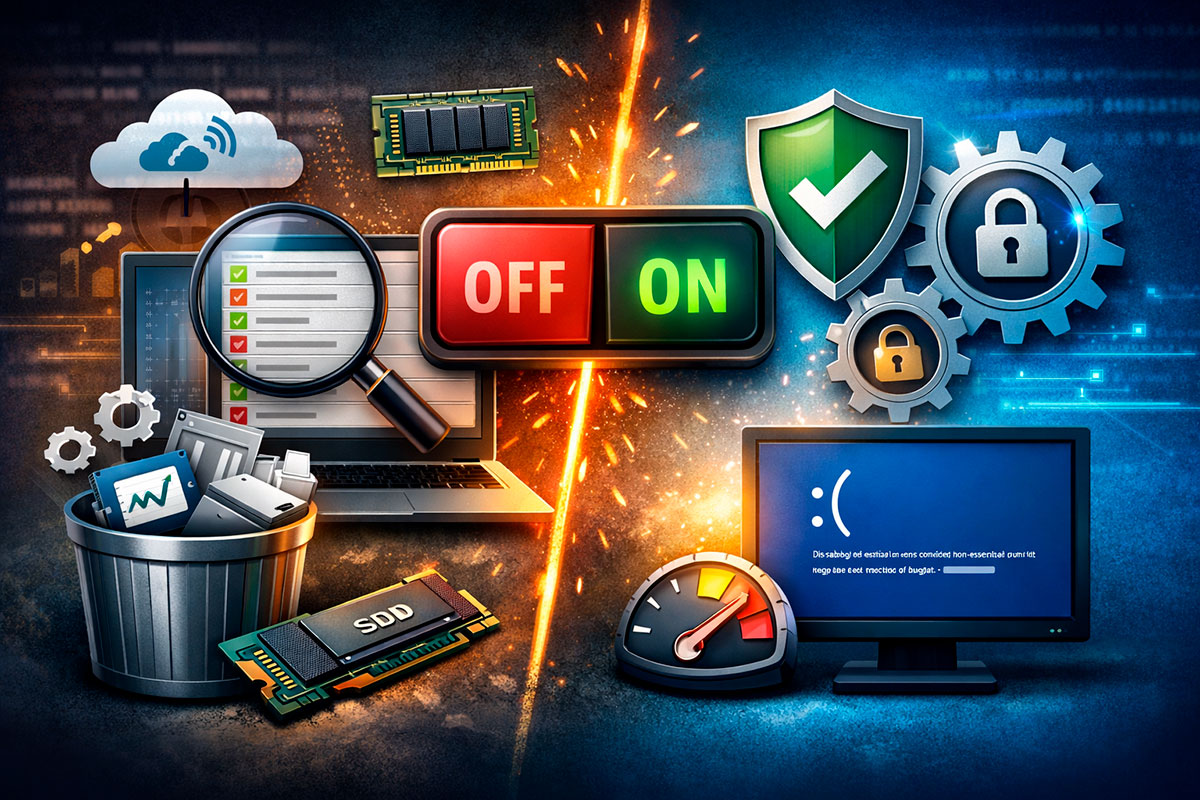
4 Serviços que pode desativar hoje mesmo
1. Experiências do utilizador ligadas e telemetria
Este é o “espião” oficial. A sua única função é recolher dados de diagnóstico e hábitos de utilização para enviar à Microsoft.
- Por que desligar: Em 2026, este serviço é responsável por uma parte considerável do tráfego de rede em segundo plano. Desativá-lo é o primeiro passo para uma verdadeira higiene digital e privacidade.
2. SysMain (O antigo Superfetch)
O SysMain foi desenhado para “prever” que apps vai abrir, pré-carregando-as na RAM.
- O Problema: Isto foi criado para a era dos discos rígidos lentos (HDD). Se já usa um SSD NVMe ultra-rápido, o SysMain é apenas um estorvo que pode causar picos de 100% de uso de disco e lentidão desnecessária.
3. Otimização de Entrega
Este serviço transforma o seu PC num “servidor” para outros utilizadores. O Windows usa a sua largura de banda para enviar partes de atualizações para desconhecidos na internet (sistema P2P).
- Por que desligar: Se não quer que o seu upload seja “sugado” enquanto joga ou trabalha, desative isto. O Windows continuará a atualizar-se normalmente, mas apenas via servidores oficiais.
4. Spooler de impressão (Se não usa impressora)
Este serviço corre 24h por dia à espera que envie algo para imprimir. Se o seu escritório é 100% digital ou se apenas imprime documentos uma vez por ano, este serviço é um desperdício de RAM.
- Dica: Se precisar de imprimir no futuro, basta voltar a colocá-lo em “Manual”.
3 Serviços que NUNCA deve tocar
Desativar estes serviços é o caminho mais rápido para o “Ecrã Azul da Morte” (BSOD) ou para falhas críticas de segurança.
| Serviço | Função Vital | Consequência de Desativar |
| Serviços de Criptografia | Confirma assinaturas de ficheiros e apps. | O Windows Update para de funcionar e muitas apps não abrem. |
| Registo de Eventos | O “diário de bordo” do Windows. | Impossível diagnosticar erros ou recuperar o sistema após uma falha. |
| Firewall do Defender | A sua primeira linha de defesa na rede. | Deixa o PC exposto a Worms e invasões via Wi-Fi instantaneamente. |
O impacto no hardware em 2026
Em máquinas mais modestas ou portáteis que já sentem o peso da idade, estas alterações podem devolver a fluidez ao interface. Menos serviços a correr significa menos calor gerado pelo processador.
Nota de Manutenção: Lembre-se que o pó é o inimigo silencioso da performance. Se o seu PC continua lento após limpar os serviços, verifique se as ventoinhas precisam de uma limpeza física.
Conclusão: O PC deve trabalhar para si
O Windows é um sistema operativo “generalista” — ele vem configurado para o utilizador que imprime fotos, para o gamer e para o executivo, tudo ao mesmo tempo. Ao personalizar estes serviços, está a dizer ao hardware para se focar no que realmente importa para si. Menos ruído, mais velocidade.