Em 2026, habituámo-nos ao silêncio absoluto dos SSDs. Por isso, quando ouvimos um ruído metálico, um “tec-tec” rítmico ou um zumbido estranho vindo do PC ou daquela unidade de backup externa, o coração dispara. Esse som é o “Grito do Hardware”.
Um Disco Rígido (HDD) é uma das poucas peças mecânicas que restam na computação moderna e, como qualquer máquina com peças móveis, ele avisa quando está prestes a morrer. Se o seu disco começou a “falar” consigo, saiba que tem poucos minutos ou horas para salvar as suas fotos e documentos.
1. A anatomia do desastre: Por que faz barulho?
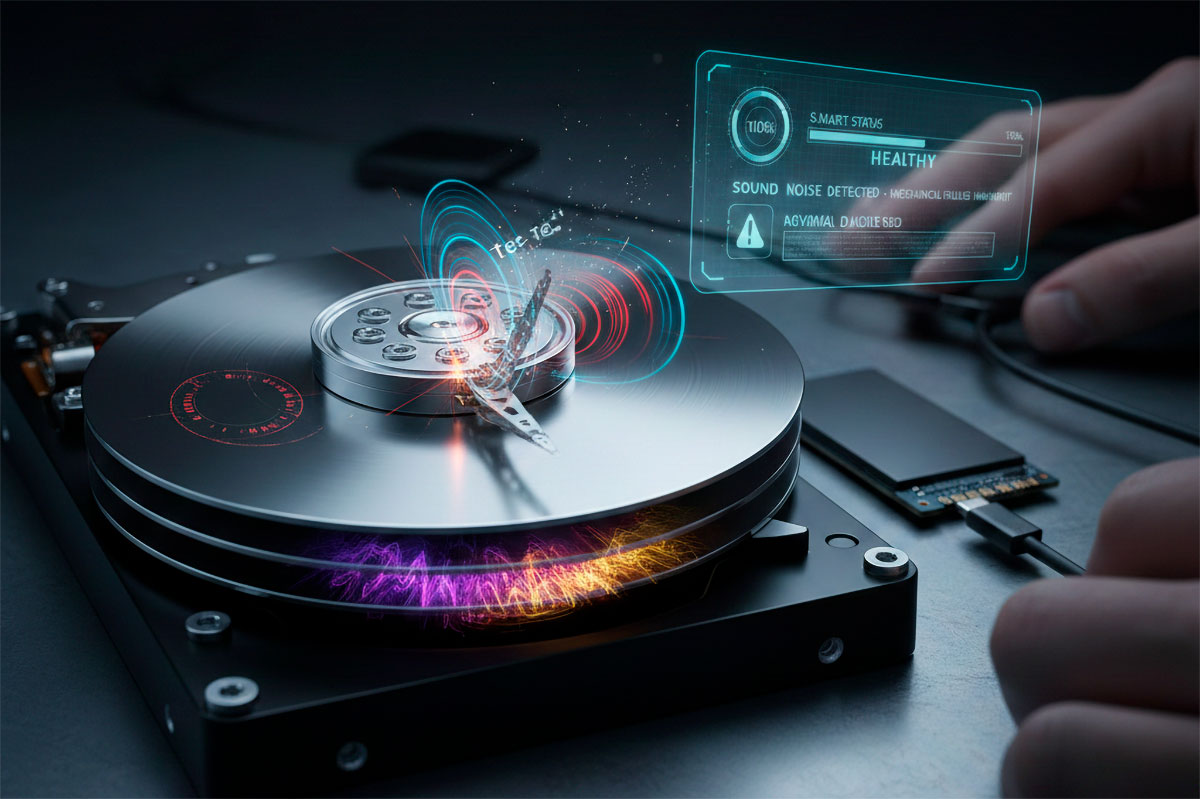
Dentro de um HDD, pratos metálicos giram a 7.200 RPM (rotações por minuto), enquanto um braço de leitura flutua a uma distância microscópica da superfície.
- O “click of death”: Acontece quando o braço atuador perde o norte e bate repetidamente no limitador físico enquanto tenta encontrar o setor de arranque.
- O “arranhão” (Head Crash): É o pior cenário. A cabeça de leitura toca fisicamente no prato, riscando a superfície magnética e destruindo os seus dados para sempre.
Tabela: Dicionário de sons do HDD (o que eles significam)
| O Som que ouve | Diagnóstico Provável | Urgência |
| “Tec-Tec” Repetitivo | Falha no braço atuador (Click of Death) | Crítica: Desligue já! |
| Zumbido Agudo (Sereia) | Rolamentos do motor presos ou gripados | Alta: O disco não vai arrancar. |
| Som de “Lixa” / Atrito | Cabeça de leitura a tocar nos pratos | Fatal: Dados em risco imediato. |
| Vibração Excessiva | Desequilíbrio nos pratos metálicos | Média: Backup urgente. |
2. Tecnologia S.M.A.R.T.: O sensor que não ouve tudo
O seu disco tem um sistema de autodiagnóstico chamado S.M.A.R.T., mas ele não é infalível. Em muitos casos de 2026, o software diz que o disco está “Saudável”, mas o seu ouvido diz o contrário.
- O que o software ignora: Pequenas folgas mecânicas ou lubrificação seca no motor.
- A regra de ouro: Se o disco faz um barulho que não fazia ontem, ignore o software e confie no seu ouvido. A falha mecânica é iminente.
3. Guia de sobrevivência: O que fazer agora?
Se ouviu o “grito”, siga estes passos por esta ordem exata:
- Não reinicie o PC: Cada vez que o disco arranca, o braço de leitura pode estar a riscar ainda mais os pratos.
- Ligue um disco externo ou Cloud: Prepare o destino para onde vai copiar os dados mais importantes primeiro.
- Cópia de “cirurgia”: Não tente copiar o disco todo de uma vez (isso gera calor e esforço). Copie primeiro os ficheiros vitais (documentos, fotos de família).
- Desligue e substitua: Uma vez salvos os dados, esse disco nunca mais deve ser usado para nada importante. Em 2026, a solução é migrar definitivamente para um SSD NVMe.
Dica de especialista: Se o disco já não é reconhecido e faz barulho, não o coloque no congelador. Esse é um mito antigo que, em 2026, com as densidades de dados atuais, apenas vai criar condensação e garantir que nem uma empresa de recuperação profissional consiga salvar os seus ficheiros.
Conclusão: O fim de uma era
Os HDDs continuam a ser ótimos para guardar terabytes de filmes ou cópias de segurança a baixo custo, mas a sua natureza mecânica torna-os frágeis. Aprender a ouvir o hardware é uma competência essencial. Se o seu disco “gritou”, considere-se sortudo por ter tido um aviso. O próximo passo? O silêncio total.