Os SSDs NVMe tornaram-se rapidamente a principal escolha de armazenamento para computadores modernos. A sua elevada velocidade de leitura e escrita, aliada à descida de preços nos últimos anos, fez com que se tornassem acessíveis a cada vez mais utilizadores.
Mas para tirar o máximo partido de um SSD NVMe — tanto em termos de velocidade como de longevidade — é importante adotar alguns cuidados e configurações essenciais. Neste artigo, reunimos 5 dicas simples e eficazes para otimizar o desempenho do seu SSD NVMe e melhorar a fluidez do sistema.
O que é um SSD NVMe?
Antes de passarmos às dicas, importa entender o que distingue um SSD NVMe dos tradicionais modelos SATA.
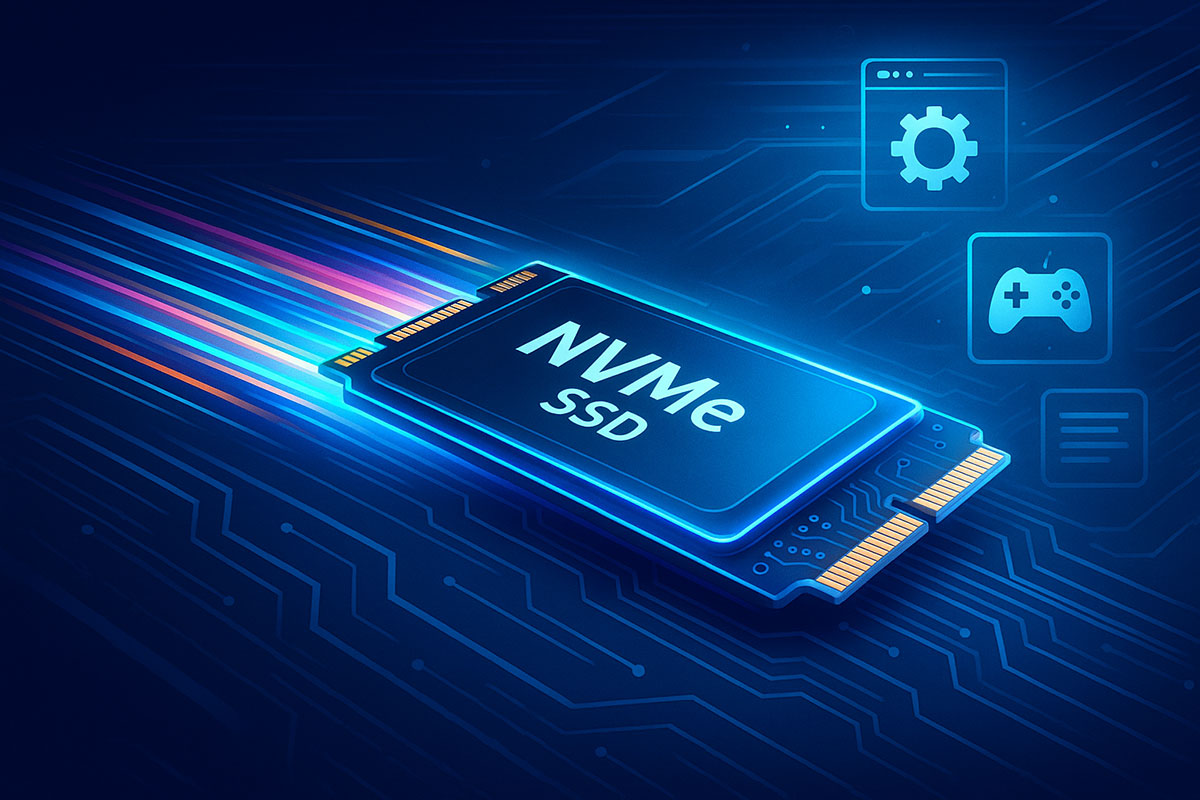
Enquanto os discos SATA dependem de cabos e interfaces mais lentas, os SSDs NVMe ligam-se diretamente ao barramento PCIe (PCI Express) da motherboard. Isso permite velocidades significativamente superiores — que, em modelos mais avançados, ultrapassam os 7.000 MB/s em leitura sequencial.
Além da velocidade, os SSDs NVMe destacam-se pelo seu formato compacto, instalação simples e baixo consumo energético. São ideais para acelerar o arranque do sistema operativo, o carregamento de aplicações e o desempenho em jogos.
Como aumentar a performance do SSD NVMe: 5 dicas essenciais
1. Mantenha os drivers e o firmware atualizados
Atualizar os drivers e o firmware do seu SSD é uma das formas mais simples de garantir um funcionamento mais rápido e estável.
O firmware atua como intermediário entre o hardware e o sistema operativo, e as atualizações dos fabricantes costumam trazer:
- Melhorias de desempenho;
- Correções de bugs;
- Otimizações de consumo energético.
Como atualizar:
Visite o site oficial do fabricante do seu SSD, descarregue a versão mais recente do firmware e siga as instruções fornecidas. Algumas marcas disponibilizam ferramentas automáticas que facilitam este processo.
⚠️ Atenção: Nunca atualize o firmware durante uma trovoada ou sem UPS. Uma falha de energia durante a atualização pode inutilizar o SSD.
2. Verifique se o SSD está ligado ao PCIe correto
O desempenho de um SSD NVMe depende diretamente da versão do PCIe à qual está ligado. Se o seu SSD suporta PCIe 4.0, mas está instalado num slot PCIe 3.0, estará a limitar o seu potencial.
Verifique:
- A versão suportada pela sua motherboard;
- A versão suportada pelo processador;
- Qual o slot NVMe mais rápido disponível (em muitas motherboards, nem todos os slots são iguais).
Dica: Consulte o manual da motherboard para saber qual o slot ideal para SSDs NVMe.
3. Ative o TRIM para manter o SSD em bom estado
O TRIM é uma funcionalidade que permite ao sistema operativo libertar blocos de dados não utilizados no SSD, facilitando gravações futuras e mantendo a performance ao longo do tempo.
Sem o TRIM, o SSD pode perder desempenho gradualmente.
Como ativar ou verificar o TRIM no Windows:
- Procure por “Prompt de Comando” no menu Iniciar;
- Clique com o botão direito e selecione “Executar como administrador”;
- Escreva o seguinte comando e prima Enter:
fsutil behavior set DisableDeleteNotify 0
Se receber a mensagem “DisableDeleteNotify = 0”, o TRIM já está ativo.
4. Ajuste o plano de energia do Windows
O Windows tem modos de poupança de energia que, embora úteis para portáteis, podem limitar a velocidade do SSD.
Para garantir o melhor desempenho, altere o plano de energia para:
- Equilibrado (boa performance sem grande aumento de consumo);
- Alto desempenho (prioriza a velocidade, ideal para PCs de secretária ou jogos).
Como mudar:
- No menu Iniciar, pesquise “Editar plano de energia”;
- Escolha a opção desejada (Equilibrado ou Alto desempenho).
5. Monitorize a temperatura para evitar o “throttling” térmico
O throttling térmico ocorre quando o SSD reduz automaticamente a velocidade para evitar sobreaquecimento. Este fenómeno é comum em SSDs NVMe — especialmente nos modelos sem dissipador.
Temperaturas elevadas podem ocorrer em tarefas exigentes (ex: transferências grandes ou gaming prolongado) e afetam seriamente a performance.
Ferramentas úteis para monitorizar a temperatura:
Soluções em caso de aquecimento:
- Instale um dissipador de calor no SSD;
- Melhore a ventilação interna do computador;
- Verifique se o fluxo de ar está a ser bem direcionado.
Conclusão
Os SSDs NVMe já oferecem uma velocidade incrível por si só, mas com alguns cuidados simples é possível aumentar ainda mais a performance e prolongar a vida útil do dispositivo.
Se está a montar um novo PC ou a fazer um upgrade ao seu sistema, siga estas dicas e aproveite ao máximo a velocidade que o seu SSD pode oferecer.