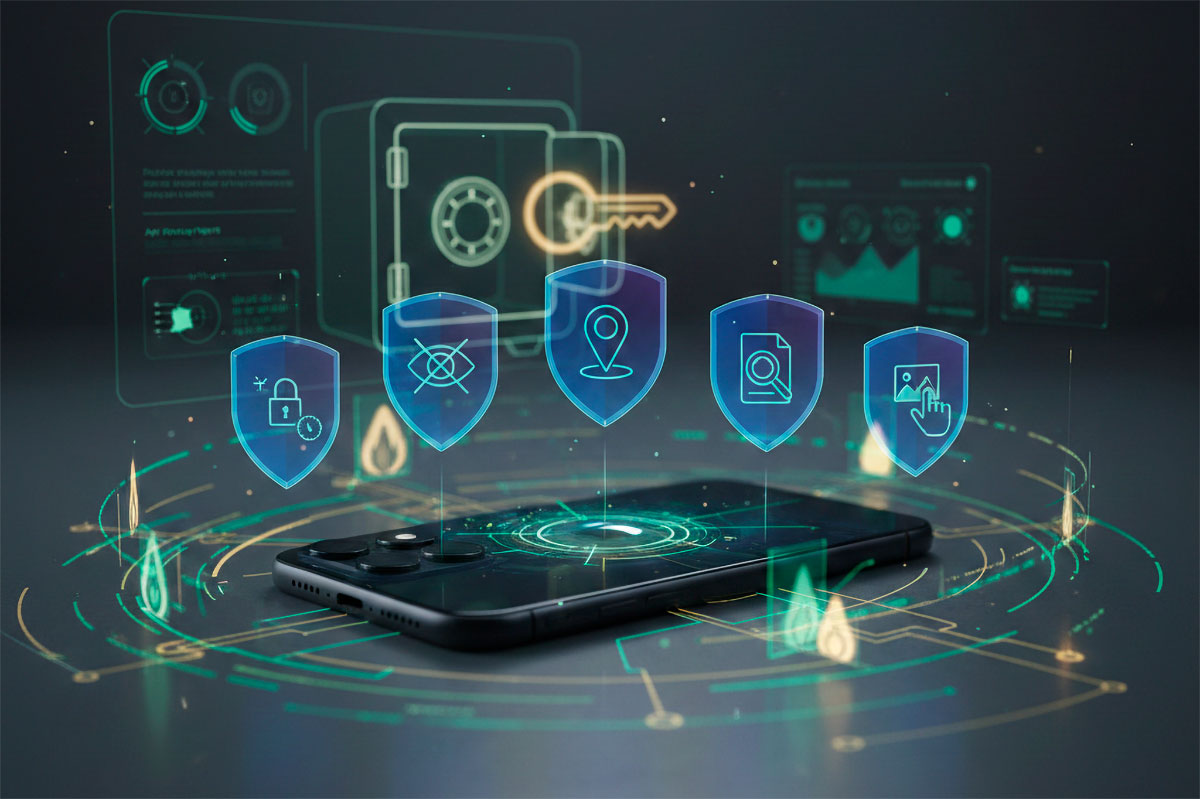
Ter um iPhone e não ajustar as definições de privacidade é como comprar um cofre de alta segurança e deixar a chave na fechadura. A Apple vende “privacidade”, mas muitas das funções que protegem os seus dados vêm desativadas ou “escondidas” para não prejudicar a experiência de utilizadores menos experientes.
Com o aumento de ataques sofisticados e a recolha massiva de dados por IA, estes 5 ajustes são a diferença entre ser um utilizador protegido ou um produto à venda. Demora menos de 5 minutos, mas protege-o durante anos.
1. Proteção de dispositivo roubado (obrigatório!)
Esta é, possivelmente, a definição mais importante criada pela Apple nos últimos anos.
- O perigo: Se um ladrão observar o seu código (PIN) antes de lhe roubar o telemóvel, ele pode mudar a sua password do ID Apple e expulsá-lo da sua própria conta em segundos.
- A solução: Ative a Proteção de dispositivos roubados. Ela impõe um atraso de uma hora para alterações de segurança fora de locais conhecidos (como casa ou trabalho) e exige FaceID/TouchID.
- Como ativar: Definições > Face ID e Código > Proteção de dispositivos roubados.

2. Cortar o “seguimento” das apps
Algumas apps comportam-se como vizinhos cuscos, seguindo o que faz em outros sites para lhe vender publicidade.
- O que faz: Impede que as apps partilhem o seu rasto digital com empresas de marketing.
- Como ativar: Definições > Privacidade e Segurança > Seguimento. Desative “Permitir pedidos de seguimento das apps”. Assim, o sistema nega automaticamente todos os pedidos sem o incomodar.

Tabela: Resumo de privacidade no iOS (Fevereiro 2026)
| Definição | O que protege? | Recomendação |
| Relatório de Privacidade | Revela que apps estão a “espiar” | Ativar (Monitorização 7 dias) |
| Localização Precisa | A sua morada exata (metros) | Desativar para apps de tempo/notícias |
| Acesso a Fotos | Todo o seu rolo de câmara | Usar “Acesso Limitado” |
| Análise e Melhorias | Dados enviados para a Apple | Desativar (Poupa bateria e dados) |
3. Localização exata vs. aproximada
A sua app de meteorologia precisa de saber em que cidade está, mas não precisa de saber em que número de porta vive.
- O ajuste: Para a maioria das apps (exceto GPS como Google Maps ou Waze), desligue a “Localização exata”. A app saberá a zona geral, mas não os seus passos exatos.
- Como configurar: Definições > Privacidade e Segurança > Serviços de Localização > Escolha a App > Desative Localização exata.

4. O “bufo” digital: Relatório de privacidade das Apps
Quer saber qual foi a app que acedeu ao seu microfone às 3 da manhã? O iPhone regista isso tudo.
- O que faz: Cria um log detalhado de cada vez que uma app usa a câmara, microfone, localização ou contacta um servidor externo.
- Como ativar: Definições > Privacidade e Segurança > Relatório de privacidade das aplicações > Ativar. Consulte-o uma vez por semana para detetar “comportamentos estranhos”.

5. Limpar a fototeca das “apps curiosas”
Muitas apps pedem acesso a “Todas as Fotos” apenas para que possa mudar a sua imagem de perfil. Isso é um risco desnecessário.
- A solução: Use o “Acesso Limitado”. Desta forma, você escolhe manualmente quais as 2 ou 3 fotos que a app pode ver, mantendo o resto do seu álbum trancado e privado.
- Como configurar: Definições > Privacidade e Segurança > Fotografias > Selecione a App > Editar fotografias selecionadas.
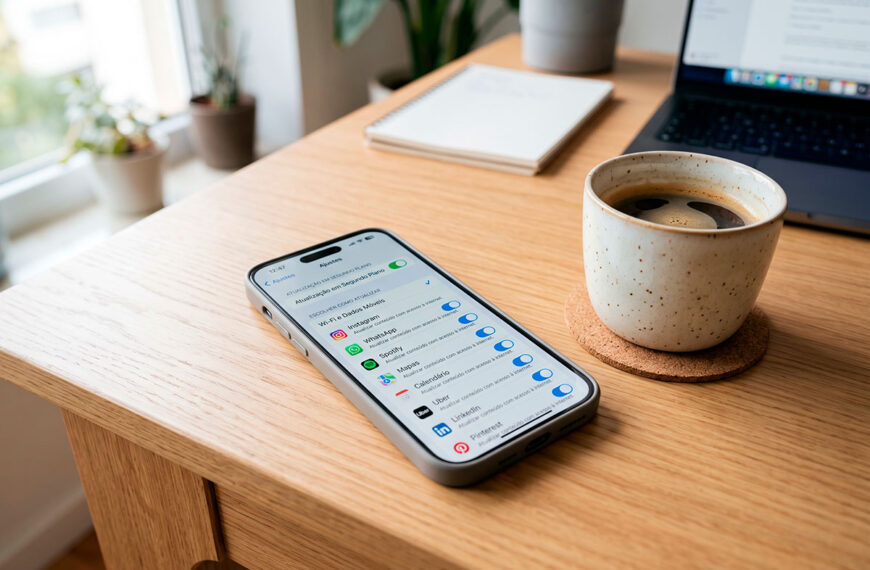
Dica de performance: Sabia que manter muitas apps a rastrear a sua localização e atividade em segundo plano é uma das principais causas de desgaste? Se a sua bateria descarrega rápido, estas definições podem ajudar.

Conclusão: O iPhone é seu, as regras também
A segurança digital em 2026 não é um estado estático, é um hábito. Ao ajustar estas 5 definições, está a dizer ao ecossistema de apps que a sua privacidade não está à venda. Tire 5 minutos hoje para auditar o seu dispositivo — o seu “eu” do futuro agradecerá quando os seus dados não aparecerem numa lista de fugas de informação ou ataques de malware.