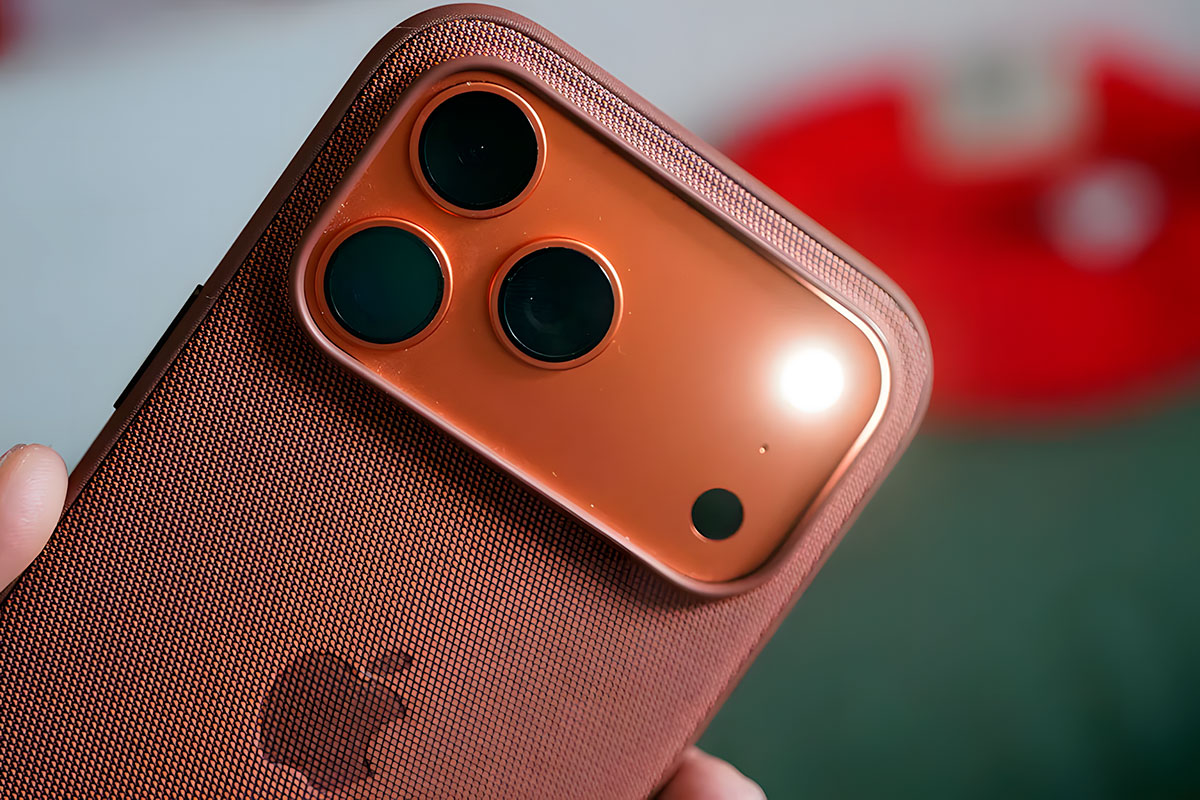
Alguns utilizadores têm relatado ativações inesperadas da lanterna do iPhone, especialmente durante a noite ou ao manusear o dispositivo de forma perfeitamente normal. A causa mais comum destas ocorrências está relacionada com uma funcionalidade específica do iOS: o Back Tap.
O Back Tap permite aceder rapidamente a determinadas ações através de toques na parte traseira do iPhone, incluindo ativar a lanterna. No entanto, a sensibilidade irregular desta função faz com que, além de falhar quando é realmente necessária, também seja ativada de forma aleatória durante o dia.
O que é o Back Tap e como funciona?
O Back Tap é uma funcionalidade de acessibilidade introduzida pela Apple com o iOS 14 e encontra-se em Definições > Acessibilidade > Toque. Esta opção transforma a traseira do iPhone numa espécie de “botão invisível”, permitindo associar ações a dois gestos distintos: duplo toque e triplo toque.
Entre as ações disponíveis encontram-se controlos do sistema, funcionalidades de acessibilidade e até atalhos criados na aplicação Atalhos. Aparentemente, configurar a lanterna como uma destas ações pode parecer útil — até começarem as ativações inesperadas.
O maior problema é a sensibilidade inconsistente. Em situações em que o Back Tap seria útil, como ao tentar ativar a lanterna num corredor escuro, os toques podem não ser reconhecidos. No entanto, ao pousar o telemóvel, colocá-lo no bolso ou simplesmente ajustar a pega, o sistema pode interpretar falsamente estes movimentos como toques intencionais.
Porque é que o Back Tap ativa a lanterna sem querer?
O comportamento imprevisível do Back Tap deve-se sobretudo a questões de sensibilidade do software, e não ao hardware. Manusear o iPhone no dia a dia pode ser suficiente para desencadear acidentalmente o gesto configurado.
Durante a noite, estas ativações tornam-se especialmente incómodas. Uma pequena vibração, o movimento do móvel de cabeceira ou até o próprio telefone a ajustar-se podem ser suficientes para acionar o Back Tap e acender a lanterna no momento menos oportuno.
A utilização de capas também não resolve o problema. Capas de diferentes materiais e espessuras não parecem interferir de forma consistente com o funcionamento do sensor, o que reforça a ideia de que o problema é puramente software.
Como confirmar se o Back Tap é o responsável pelas ativações da lanterna
Para verificar se a lanterna está atribuída ao Back Tap:
- Aceder a Definições.
- Entrar em Acessibilidade > Toque > Toque na parte de trás (Back Tap).
- Verificar as opções Duplo Toque e Triplo Toque.
Se a Lanterna estiver associada a qualquer uma destas ações, é provável que este seja o motivo das ativações aleatórias.
É comum esta configuração ser ativada acidentalmente durante a personalização do iPhone ou durante as primeiras configurações do sistema.
Como impedir que a lanterna seja ativada de forma inesperada
1. Desativar completamente o Back Tap
A forma mais eficaz é definir Duplo Toque e Triplo Toque para Nenhum. Desta forma, elimina-se qualquer risco de ativações involuntárias.
2. Alterar a ação para algo menos disruptivo
Para quem pretende manter o Back Tap ativo, pode ser útil substituir a lanterna por uma ação inofensiva, como tirar capturas de ecrã. Uma ativação acidental não causará qualquer perturbação — apenas mais uma imagem fácil de eliminar.
3. Usar a lanterna apenas com Triplo Toque
Se o atalho for realmente útil, configurar a lanterna apenas no Triplo Toque reduz significativamente o risco de ativação por engano, já que é um gesto mais difícil de desencadear acidentalmente.
Alternativas seguras para ativar rapidamente a lanterna do iPhone
Além do Back Tap, o iPhone inclui métodos muito mais fiáveis para aceder à lanterna:
Centro de Controlo
No ecrã, basta deslizar para baixo a partir do canto superior direito e tocar no ícone da lanterna. Em modelos com botão Home, o gesto é feito ao deslizar de baixo para cima.
Ecrã bloqueado
O ícone da lanterna surge no canto inferior esquerdo. Um toque firme ativa a luz, evitando acionamentos acidentais.
Siri
Com um comando de voz — “Hey Siri, liga a lanterna” — a funcionalidade é ativada automaticamente, ideal quando não é possível tocar no ecrã.
Conclusão: recuperar o controlo da lanterna do iPhone
Ativações inesperadas da lanterna estão, na maioria dos casos, relacionadas com a definição de Back Tap. Devido à sensibilidade inconsistente, esta funcionalidade pode tornar-se mais problemática do que útil. Felizmente, a solução é simples: desativar o Back Tap, alterar a ação configurada ou mover a lanterna para o Triplo Toque.
Com alternativas fiáveis como o Centro de Controlo, o ecrã bloqueado ou a Siri, torna-se fácil evitar surpresas luminosas em plena madrugada. Para quem explora as funcionalidades de acessibilidade do iOS, vale a pena conhecer outras opções que oferecem uma experiência mais previsível e estável.