Quando o computador começa a ficar lento, muitos utilizadores recorrem imediatamente ao Gestor de Tarefas do Windows para tentar perceber o que se passa. Contudo, este painel nem sempre mostra a causa real do problema. É frequente o CPU ou a memória parecerem estáveis enquanto o sistema continua a atrasar-se ou a responder mal.
É precisamente nestas situações que o Process Explorer, da suite Sysinternals da Microsoft, se destaca. Esta ferramenta gratuita oferece uma visão muito mais profunda do funcionamento interno do Windows, permitindo identificar de forma clara os processos responsáveis por quebras de desempenho. Para quem gere computadores diariamente — ou simplesmente quer manter o PC rápido — o Process Explorer tornou-se um dos utilitários essenciais.
Uma visão mais clara do que o Gestor de Tarefas
Process Explorer é a evolução natural para quem precisa de mais detalhe
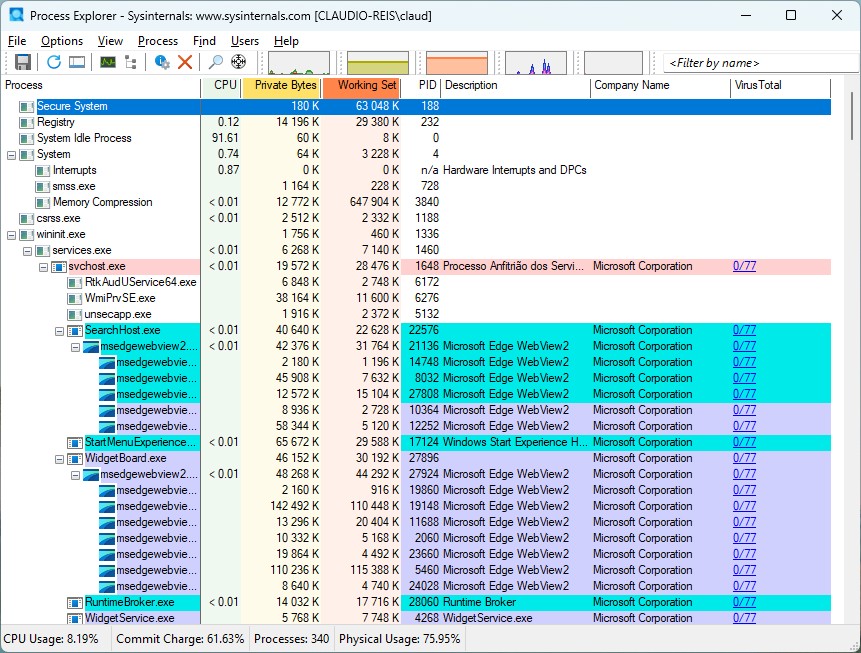
O Process Explorer apresenta uma análise detalhada de todos os processos ativos no sistema, organizados numa estrutura em árvore com códigos de cor que facilitam a leitura. Em vez de fornecer apenas dados superficiais, esta ferramenta mostra a relação entre processos, o seu comportamento ao longo do tempo e o impacto exato que cada um tem nos recursos da máquina.
Informações como threads ativas, handles, I/O Read Bytes e Private Bytes ajudam a detetar problemas que passam despercebidos no Gestor de Tarefas. Assim, torna-se possível perceber que aplicações estão a abrir ficheiros, que serviços estão a bloquear recursos e que processos estão a impactar o desempenho mesmo quando o CPU parece ativo apenas a meio gás.
Instalação simples e funcionamento intuitivo
Um utilitário portátil que pode substituir o Gestor de Tarefas
O Process Explorer não exige instalação. Basta descarregar o ficheiro ZIP no site da Sysinternals, extrair, executar como administrador — e está pronto a funcionar. Por ser portátil, não deixa entradas permanentes no sistema, ao contrário de muitas aplicações tradicionais.
Existe ainda a possibilidade de substituir diretamente o Gestor de Tarefas. No menu Options → Replace Task Manager, o atalho Ctrl + Shift + Esc passa a abrir o Process Explorer por defeito. Para reverter esta alteração, basta remover o visto no mesmo local.
Embora a interface seja mais densa do que a do Gestor de Tarefas, está bem estruturada. A área principal apresenta a lista de processos à esquerda e estatísticas detalhadas à direita. Um painel inferior opcional permite consultar DLLs e handles relacionados com o processo selecionado — informação essencial para quem precisa de diagnósticos mais profundos.

Identificar rapidamente a verdadeira origem da lentidão
Process Explorer distingue sintomas das causas
Processos que saturam o disco, serviços que bloqueiam recursos ou tarefas do sistema que entram em loop podem provocar lentidão sem elevar significativamente o uso do CPU. O Process Explorer facilita a deteção desse tipo de problemas ao permitir a adição de colunas como I/O Read Bytes ou Private Bytes, que revelam comportamentos anómalos.
A ferramenta também ajuda a perceber quebras de desempenho provocadas por análises antivírus, serviços do Windows, processos suspensos ou threads presos a 100% de utilização. Graças a esta visibilidade, torna-se possível aplicar correções rápidas — seja fechando um separador específico do navegador, ajustando tarefas agendadas ou reiniciando apenas o processo problemático em vez de todo o sistema.
Visualização intuitiva através de cores e gráficos
Códigos de cor e estatísticas que tornam os dados mais compreensíveis
O Process Explorer utiliza um esquema de cores que facilita a interpretação do comportamento do sistema:
- vermelho para processos que terminam,
- verde para novos processos,
- tonalidades específicas para serviços do Windows,
entre outros destaques visuais.
A ferramenta inclui ainda um painel de estatísticas em View → System Information, que mostra gráficos em tempo real de CPU, memória, GPU e I/O. Estes gráficos são especialmente úteis para identificar rapidamente se o problema teve origem no processador, no disco, na RAM ou na placa gráfica.

Uma arma eficaz contra processos suspeitos
Integração com o VirusTotal para validar ficheiros em segundos
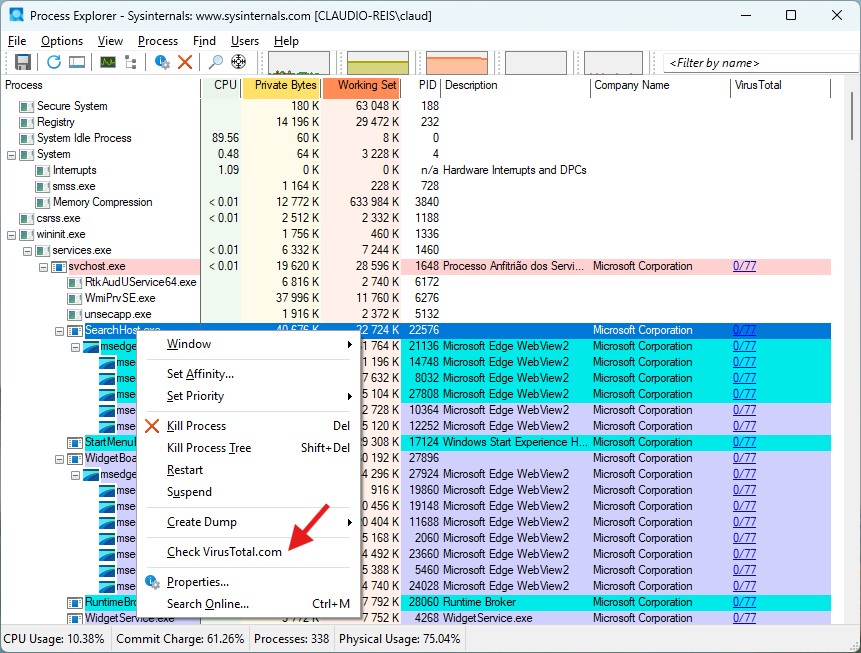
Uma das funcionalidades mais úteis do Process Explorer é a integração com o VirusTotal, permitindo verificar a origem e reputação de qualquer processo ativo:
- Clicar com o botão direito no processo pretendido e selecionar Check VirusTotal.com.
- Após alguns segundos surge a avaliação no campo VirusTotal.
- Clicar na avaliação abre a página com detalhes sobre a reputação do ficheiro.
Além disso, ao passar o cursor sobre um processo, o utilitário revela o caminho completo do ficheiro. Se um executável do Windows surgir numa localização pouco habitual, como a pasta Downloads, há fortes indícios de ser algo malicioso.
Com o tempo, torna-se fácil identificar comportamentos estranhos, uma capacidade que o Gestor de Tarefas não oferece.
Ver o Windows com muito mais clareza
O Process Explorer transforma a forma como os utilizadores analisam o desempenho do Windows. Problemas que antes pareciam aleatórios tornam-se perceptíveis e explicáveis. Não é necessário ser administrador de sistemas para tirar partido da ferramenta — basta querer perceber o que está realmente a acontecer no computador.
Para quem procura mais controlo, mais detalhe e uma forma eficaz de detetar anomalias ou processos escondidos, o Process Explorer é, na prática, o Gestor de Tarefas em modo avançado. Uma ferramenta indispensável para manter o PC rápido e saudável.