
Se já algum dia usou Windows, provavelmente conhece esta situação frustrante: escolhe a opção “Atualizar e desligar” e… o computador nunca desliga. Bem, a boa notícia é que, depois de mais de uma década, a Microsoft decidiu finalmente corrigir este bug que irritava milhões de utilizadores.
O drama do “Atualizar e desligar”
Quem usa Windows há anos sabe que a função “Atualizar e desligar” foi criada para aplicar todas as atualizações pendentes e desligar o PC de forma automática — ideal para deixar o computador pronto para o dia seguinte. Na prática, porém, o que acontecia era bem diferente: o Windows reiniciava, aplicava as atualizações em modo de manutenção offline, mas, no final, voltava ao ecrã de login como se nada tivesse acontecido.
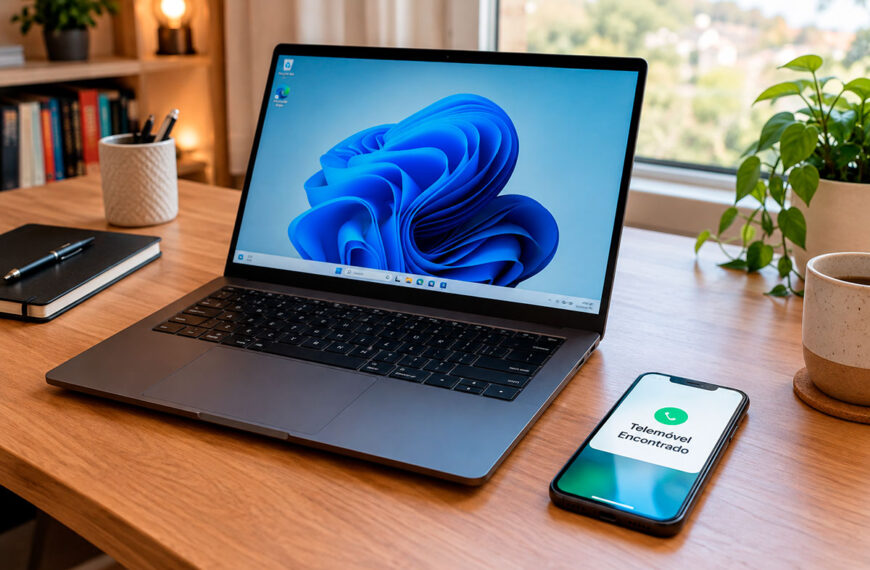
Para utilizadores de desktop, era um incómodo; mas para quem usa portátil, podia ser um verdadeiro pesadelo. Imagine deixar o portátil a atualizar na mala durante a noite, pensando que estava desligado, apenas para descobrir no dia seguinte que a bateria estava completamente descarregada e o equipamento quente. Um cenário nada raro para quem já perdeu horas à espera que o PC desligasse… sem sucesso.
Por que o bug existia?
O problema residia no processo de instalação das atualizações, que precisava de reiniciar o Windows num modo de manutenção offline. Durante este processo, o sistema não conseguia completar o desligamento corretamente, voltando a arrancar automaticamente. Ou seja, o que deveria ser uma função simples de atualização e desligamento transformava-se em “Atualizar e voltar a ligar” — um verdadeiro pesadelo para quem procurava simplicidade.
A solução finalmente chegou
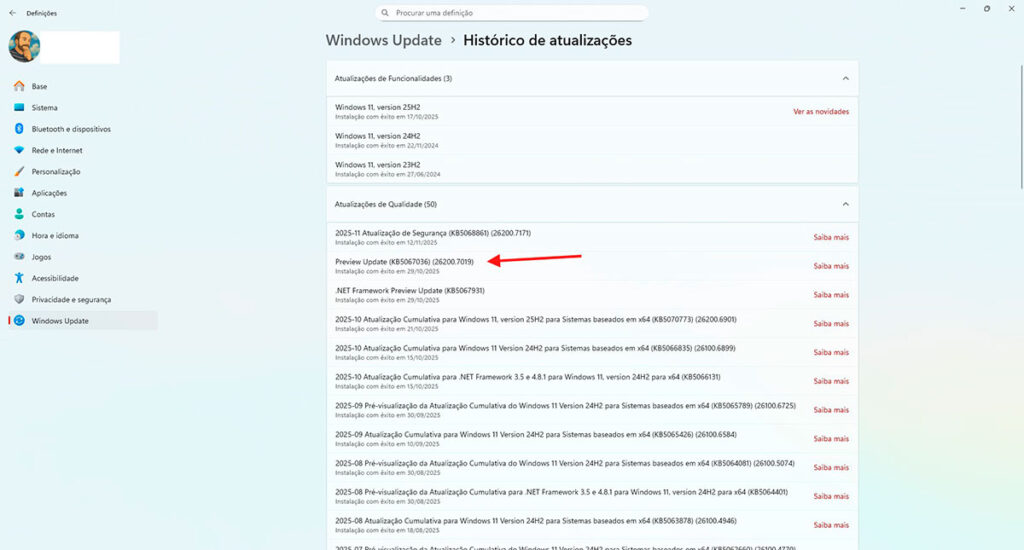
A Microsoft lançou a atualização KB5067036 (versão 26200.7019 e 26100.7019) para o Windows 11, que promete corrigir o problema de vez. A empresa não detalhou exatamente o que causava o bug, referindo apenas melhorias no “servicing stack”, o componente responsável pela gestão das atualizações do sistema.
A correção está a ser distribuída em duas fases:
- Lançamento gradual — disponível para alguns utilizadores selecionados primeiro.
- Rollout completo — disponibilizado para todos os utilizadores posteriormente.
Ou seja, se ainda não recebeu a atualização, não se preocupe: ela chegará em breve ao seu PC automaticamente.
Guia passo a passo: verificar e usar “Atualizar e desligar”
Para garantir que a função funciona corretamente no seu PC, siga estes passos:
1. Verificar se a atualização KB5067035 está instalada
- Clique no botão Iniciar e abra Definições.
- Vá a Windows Update > Histórico de atualizações.
- Procure por KB5067036 ou a versão 26200.7019 e 26100.7019.
- Se não estiver instalada, clique em Procurar atualizações e instale-a.
2. Preparar o computador para desligar
- Feche todos os programas abertos para evitar perda de dados.
- Certifique-se de que o portátil está ligado à corrente, especialmente se a bateria estiver baixa.
3. Usar a função “Atualizar e desligar”
- Clique no botão Iniciar > Energia > Atualizar e desligar.
- O Windows aplicará as atualizações em modo offline e, desta vez, desligará o computador corretamente.
4. Verificar se tudo correu bem
- Ao ligar o PC novamente, verifique se todas as atualizações foram aplicadas.
- Para isso, vá a Definições > Windows Update e confirme se não há atualizações pendentes.
Dica extra: Se costuma deixar o portátil a atualizar à noite, esta correção evita que a bateria se esgote e o dispositivo aqueça desnecessariamente.
Conclusão
O histórico das atualizações do Windows 11 nem sempre foi exemplar, mas esta pequena correção representa um grande avanço na experiência do utilizador. Depois de uma década de frustração, o Windows finalmente cumpre a promessa: atualizar e desligar.
Para muitos, pode não ser a atualização mais chamativa do ano, mas para quem já passou pelo drama de ver o PC ligado durante horas a mais, esta é, sem dúvida, uma das melhorias mais satisfatórias do Windows nos últimos tempos.