Skip to content
Image

Botão “Finalizar Tarefa” do Windows 11 promete poupar tempo e frustrações /Premium

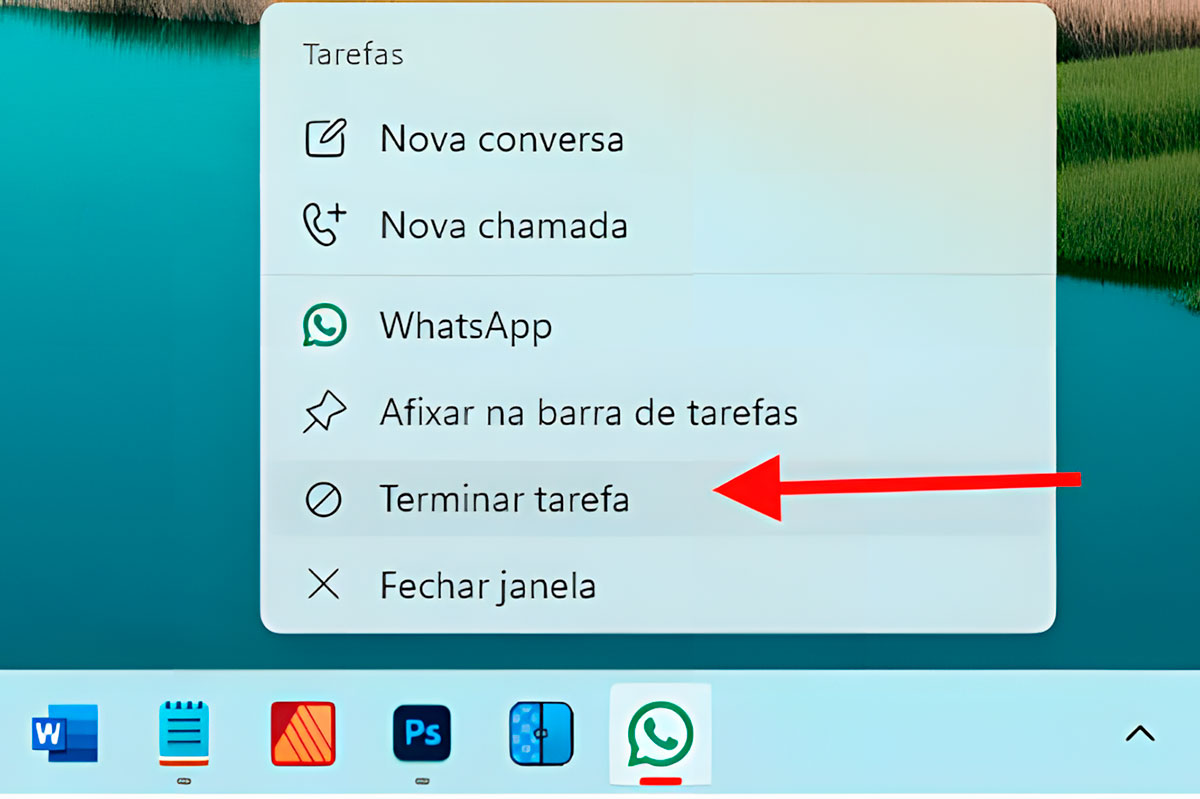
Se já passou pela frustração de ver uma aplicação no Windows 11 deixar de responder e obrigá-lo a recorrer ao Gestor de Tarefas ou até a reiniciar o computador, temos boas notícias. A mais recente versão do sistema operativo da Microsoft, o Windows 11 24H2, traz uma solução prática e rápida: o botão “Finalizar Tarefa” diretamente na barra de tarefas.

Este novo atalho permite encerrar de imediato todos os processos de um programa problemático, sem passos adicionais ou menus complexos — uma melhoria que pode poupar tempo e reduzir a irritação em momentos críticos.

Como funciona o novo botão “Finalizar Tarefa”

Tradicionalmente, quando uma aplicação ficava bloqueada, o procedimento habitual era pressionar Ctrl + Alt + Del, abrir o Gestor de Tarefas, procurar o processo na lista e encerrá-lo manualmente. Embora eficaz, este método não é o mais rápido nem o mais intuitivo para todos os utilizadores.

Agora, com o Windows 11 24H2, basta:

Apenas para assinantes PREMIUM DIGITAL!

Para aceder a estes artigos, deve subscrever a assinatura Premium Digital.
Assine agora e tenha acesso a:
8 números de uma revista de informática em PDF
Todas as edições Informática Fácil e PC&Internet Prática desde o ano 2020
Artigos exclusivos
Navegação no website sem anúncios
Ofertas e outros descontos em parceiros (em breve)

Já é assinante? Inicie sessão

Banner Premium — Informática Fácil

Assinatura

PREMIUM DIGITAL

Desbloqueie tudo o que a Informática Fácil tem para oferecer.

Subscrever agora
Acesso a 8 revistas de informática (4xIF + 4xPC&Internet) em PDF todos os anos
Acesso online a artigos exclusivos para assinantes
Acesso a todas as edições desde o ano 2020
Leitura de artigos sem publicidade

Artigos relacionados

Descubra quem não o segue no Instagram usando apenas o ChatGPT /Premium

Quer saber quem deixou de o seguir no Instagram sem arriscar a segurança da sua conta? Aprenda a exportar os…

Do caos ao calendário: Como usar o ChatGPT para criar um plano de estudo realista /Premium

Aprenda a utilizar o ChatGPT como assistente de organização académica. Descubra como estruturar planos de estudo personalizados, criar questionários de…

Como impedir o Chrome de consumir RAM no Windows mesmo depois de fechar o browser /Premium

Uma opção ativa por predefinição no Google Chrome para Windows mantém o browser a consumir memória RAM mesmo depois de…

Cinco ferramentas essenciais numa pen USB para salvar qualquer PC com Windows /Premium

Um conjunto de ferramentas de diagnóstico numa pen USB permite resolver avarias no Windows sem perder tempo. Saiba quais são…

Deixe um comentário

O seu endereço de email não será publicado. Campos obrigatórios marcados com *

This site is protected by reCAPTCHA and the Google Privacy Policy and Terms of Service apply.

🛡️

Recebeu uma mensagem suspeita?

A nossa IA deteta se é burla em segundos.

ANALISAR AGORA
Podcast Informática Fácil Tecnologia explicada de forma simples, num episódio de cada vez. Ouvir agora

MAIS LIDOS DA SEMANA

Image Not Found

Newsletter

Subscreva a nossa NEWSLETTER e receba as últimas novidades na sua caixa de correio eletrónico!

🛡️ Analisar Burla