Numa era em que a conectividade é indispensável, garantir uma rede Wi-Fi eficiente em casa tornou-se um requisito fundamental. Seja para trabalhar remotamente, fazer streaming, jogar online ou simplesmente navegar, um sinal fraco ou instável pode ser extremamente frustrante. Neste guia, reunimos estratégias práticas para melhorar o desempenho da sua rede Wi-Fi doméstica – desde o posicionamento ideal do router à implementação de soluções mais avançadas, como redes Mesh.
1. Posicionamento do Router: o Primeiro Passo para uma Rede Eficiente
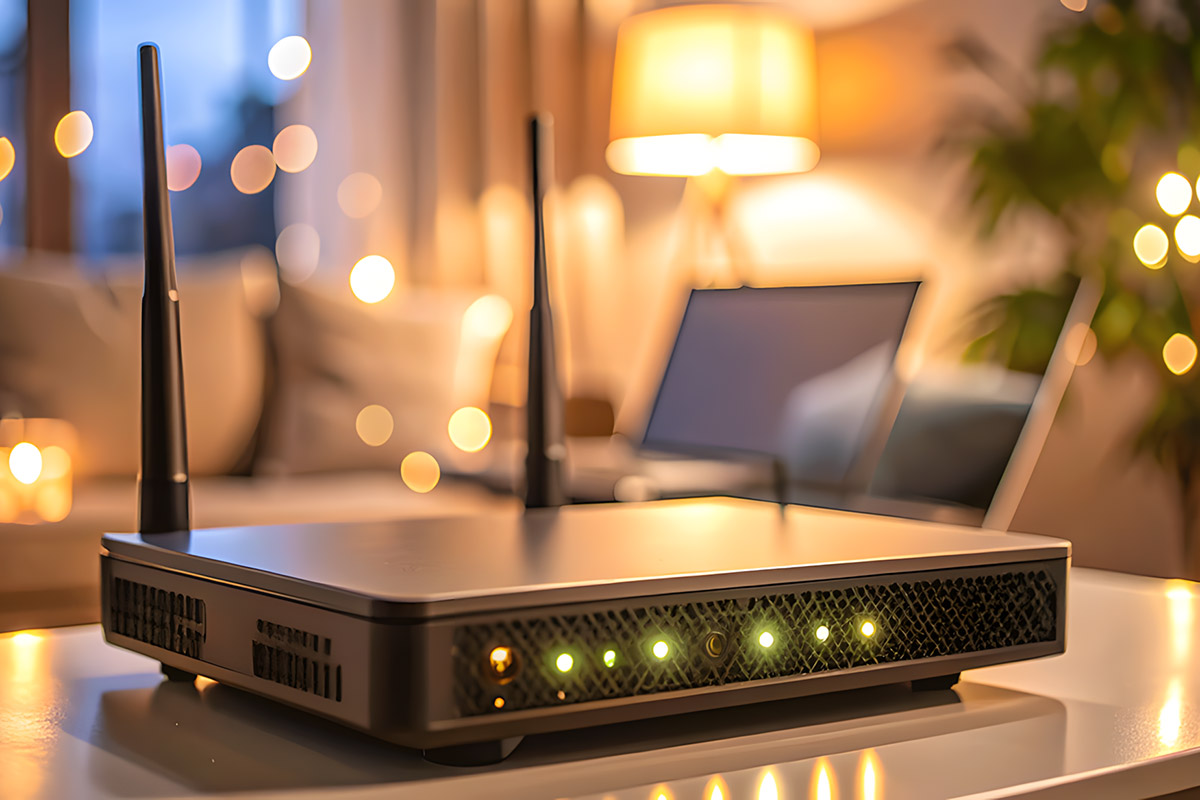
O local onde coloca o seu router tem impacto directo na qualidade da ligação. Sempre que possível, posicione-o num ponto central da habitação, evitando janelas ou cantos que desperdicem sinal para o exterior. Idealmente, coloque-o numa zona elevada – como o topo de uma estante – para maximizar o alcance. Lembre-se de que o sinal Wi-Fi propaga-se principalmente para os lados e para baixo.
Evite ainda barreiras físicas, como paredes espessas ou estruturas metálicas, e mantenha o router afastado de aparelhos que possam gerar interferências, como micro-ondas, telefones sem fios ou colunas Bluetooth.
Recomenda-se experimentar diferentes localizações e testar a cobertura com ferramentas específicas (apps de análise Wi-Fi, por exemplo). Em habitações maiores ou com vários andares, pode ser necessário recorrer a extensores de sinal ou sistemas alternativos.
Não se esqueça de verificar se há actualizações de firmware disponíveis para o seu router. Estas podem melhorar a segurança, o desempenho e até a gestão automática do canal de transmissão.
2. Actualize o Equipamento: Invista num Router Mais Moderno
Os routers mais antigos podem não conseguir acompanhar as exigências actuais de múltiplos dispositivos e largura de banda. Um router moderno com suporte para Wi-Fi 6 (802.11ax), bandas dual ou tri-band, e tecnologia MU-MIMO oferece vantagens claras em termos de velocidade, estabilidade e capacidade de gestão de múltiplas ligações simultâneas.
Prefira modelos com portas LAN gigabit para ligações com cabo mais rápidas e fiáveis – ideais para consolas de jogos, computadores de secretária ou smart TVs. Avalie ainda funcionalidades adicionais como redes de convidados, controlos parentais e QoS (Quality of Service) para priorização de tráfego.
Atenção ao design e às antenas ajustáveis – quanto maior a capacidade de direccionar e amplificar o sinal, melhor será a cobertura em divisões mais afastadas.
3. Reduza Interferências e Optimize o Ambiente
Equipamentos electrónicos que operam na mesma frequência do Wi-Fi (2,4 GHz), como micro-ondas ou telefones sem fios, podem afectar negativamente o sinal. Sempre que possível, use a banda de 5 GHz, menos sujeita a interferências.
Redes Wi-Fi dos vizinhos também podem causar sobreposição de canais. Use aplicações de análise Wi-Fi para identificar canais menos congestionados. Em zonas urbanas, pequenos ajustes como este podem ter impacto significativo na qualidade da ligação.
Evite ainda espelhos, armários metálicos ou paredes densas entre o router e os dispositivos.
4. Reforce a Cobertura com Extensores ou Powerlines
Se a sua casa tem zonas onde o sinal Wi-Fi não chega com força suficiente, considere usar extensores de sinal ou adaptadores Powerline:
- Extensores de sinal Wi-Fi: Repetem o sinal do router para zonas mais distantes. Idealmente, devem ser colocados a meia distância entre o router e a área sem cobertura.
- Adaptadores Powerline: Utilizam a rede eléctrica da casa para transmitir sinal de Internet. São úteis quando o Wi-Fi não atravessa bem as paredes ou estruturas.
Ambos os sistemas podem ser usados em conjunto para uma cobertura mais ampla e consistente.
5. Explore as Configurações Avançadas do Router
Aceda ao painel de controlo do seu router (via navegador) para ajustar definições como:
- Canal de operação: Escolha canais menos utilizados para reduzir interferências.
- Largura de banda: Ajuste consoante a densidade de redes vizinhas.
- Criação de rede de convidados: Garante maior segurança e evita sobrecarga da rede principal.
- QoS (Quality of Service): Permite priorizar tráfego de dispositivos essenciais.
Actualize sempre o firmware e altere regularmente a palavra-passe, optando por uma complexa e segura. Utilize, se disponível, o protocolo WPA3.
6. Adopte uma Rede Mesh para Cobertura Total
As redes Mesh são compostas por vários pontos de acesso (nós) que funcionam de forma coordenada para criar uma rede única e coesa, eliminando zonas sem cobertura. São ideais para casas grandes ou com obstáculos estruturais.
Os sistemas Mesh ajustam automaticamente os canais e a distribuição do sinal, oferecendo uma experiência uniforme em toda a casa. Além disso, a instalação é geralmente simples e acompanha aplicações para monitorização e gestão da rede.
7. Monitorização Contínua e Ajustes Regulares
Utilize ferramentas integradas no router ou aplicações externas para monitorizar a qualidade da rede. Identifique zonas problemáticas e interacções com dispositivos que geram ruído de sinal. Reorganizar dispositivos, alterar canais ou ajustar horários de utilização pode fazer toda a diferença.
Se, mesmo após estas optimizações, continuar a ter problemas, pode justificar-se um upgrade completo do sistema de rede.
Considerações Finais
Melhorar a qualidade do sinal Wi-Fi em casa não tem de ser complicado nem dispendioso. Com pequenos ajustes de posicionamento, investimento em equipamentos actualizados e atenção às configurações e ao ambiente físico, é possível garantir uma rede estável, rápida e segura.
Para mais dicas sobre tecnologia doméstica e como manter os seus dispositivos sempre a funcionar no melhor desempenho, explore os nossos artigos práticos no site.