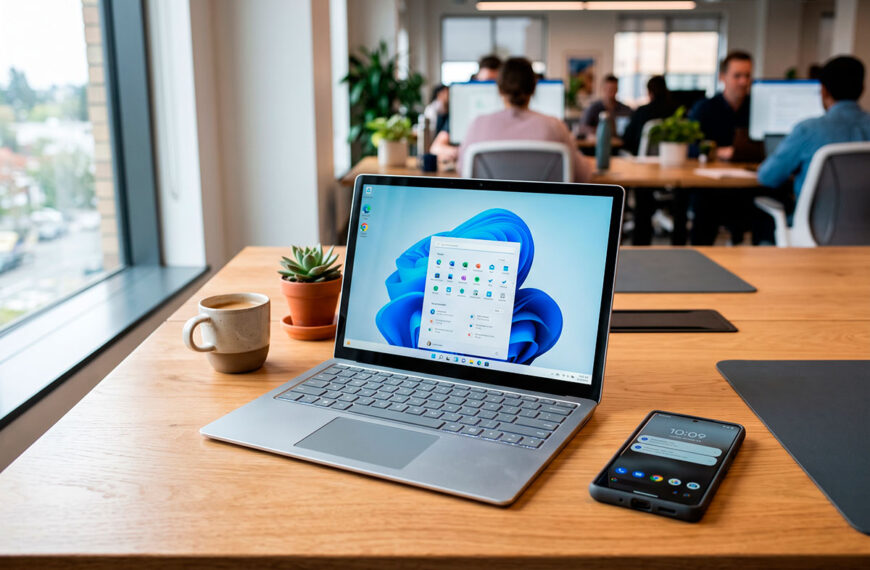
Passamos horas a olhar para o monitor, mas raramente percebemos que cerca de 5% do nosso campo visual é ocupado permanentemente por uma barra cinzenta cheia de ícones que nem sempre usamos. No Windows 11, a barra de tarefas é o centro das atenções, mas para profissionais de edição, programadores ou escritores, ela é muitas vezes apenas uma distração visual.
Recuperar esses pixels não é apenas uma questão estética; é sobre criar um ambiente de trabalho onde o conteúdo é o rei. Vamos aprender a “esconder” o supérfluo para deixar o essencial brilhar.
1. A guerra pelos pixels verticais
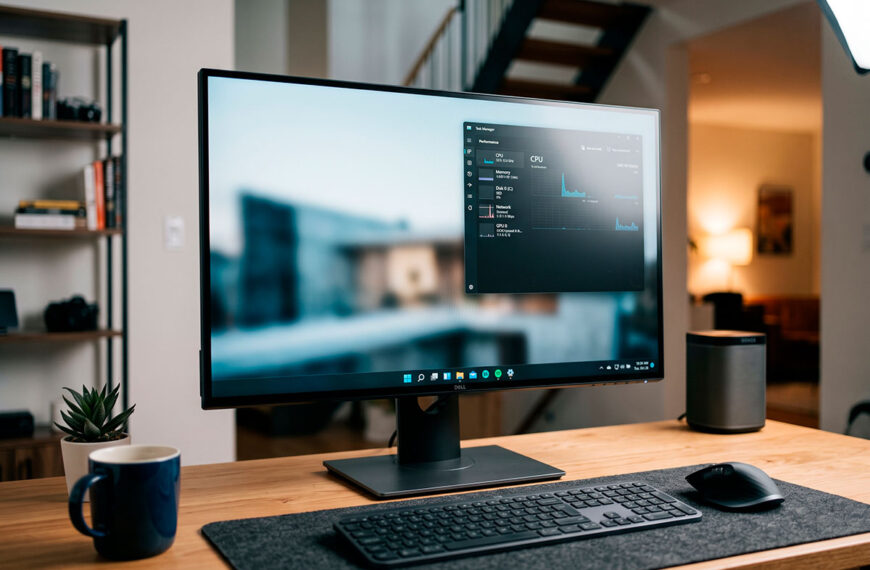
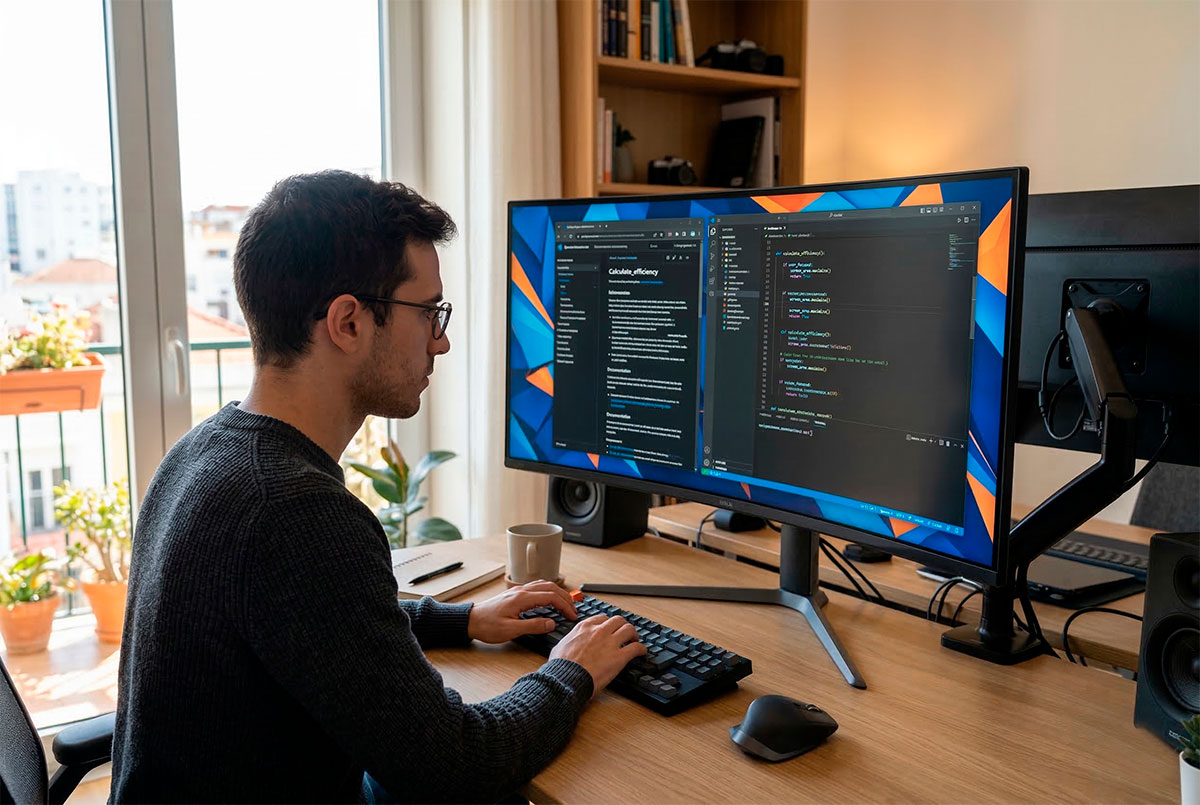
Num mundo de monitores ultrawide e ecrãs 4K, o espaço vertical é o mais valioso. Quando a barra de tarefas está fixa, ela “empurra” o seu browser ou documento para cima, comprimindo a informação.
- Foco imersivo: Ao ocultar a barra, o seu cérebro deixa de receber estímulos visuais constantes de notificações ou ícones coloridos.
- Prevenção OLED (Dica 2026): Se já usa um dos novos monitores OLED, sabe que imagens estáticas são o inimigo. Ocultar a barra de tarefas é a forma mais simples de evitar o burn-in (marcas permanentes no painel) e prolongar a vida do seu hardware.
2. Guia prático: Como ativar o modo “invisível”
Não precisa de instalar “hacks” ou programas de terceiros que tornam o sistema instável. O Windows 11 tem esta função nativa, embora escondida sob alguns cliques:
- Atalho rápido: Clique com o botão direito num espaço vazio da barra e escolha Definições da barra de tarefas.
- O menu escondido: Desça até encontrar Comportamentos da barra de tarefas.
- A ativação: Selecione a caixa “Ocultar automaticamente a barra de tarefas”.

Tabela: Barra fixa vs. Barra oculta (O veredito da produtividade)
| Característica | Barra de Tarefas Fixa | Barra de Tarefas Oculta |
| Espaço de Trabalho | Limitado (perda de pixels na base) | Máximo (Ecrã Total) |
| Distrações Visuais | Constantes (notificações à vista) | Zero (Foco no conteúdo) |
| Acesso a Apps | Instantâneo | Requer mover o rato para a base |
| Risco de Burn-in (OLED) | Elevado | Mínimo |
| Estética do Desktop | Tradicional | Minimalista e Moderna |
3. O meu “Peek-a-Boo” não funciona! E agora?
Às vezes, a barra de tarefas recusa-se a esconder. Em 2026, os culpados costumam ser os mesmos de sempre:
- Notificações “carentes”: Se uma aplicação (como o Teams ou o WhatsApp) recebe uma mensagem, a barra de tarefas pode ficar visível para chamar a sua atenção. Verifique se tem ícones a piscar.
- O bug do explorador: Se a barra encravar, não reinicie o PC. Abra o Gestor de Tarefas (Ctrl + Shift + Esc), procure por Explorador do Windows e clique em Reiniciar.
- Alinhamento à esquerda: Muitos utilizadores sentem que o modo oculto funciona melhor quando os ícones estão alinhados à esquerda (estilo Windows 10), o que pode ser alterado no mesmo menu de comportamentos.
Conclusão: Menos é mais
A barra de tarefas é uma ferramenta, não uma decoração. Ao torná-la dinâmica, está a dizer ao seu Windows que o seu trabalho é mais importante do que o interface do sistema. É uma pequena alteração que, ao fim de um dia de trabalho, resulta em menos fadiga visual e uma sensação de maior liberdade digital.