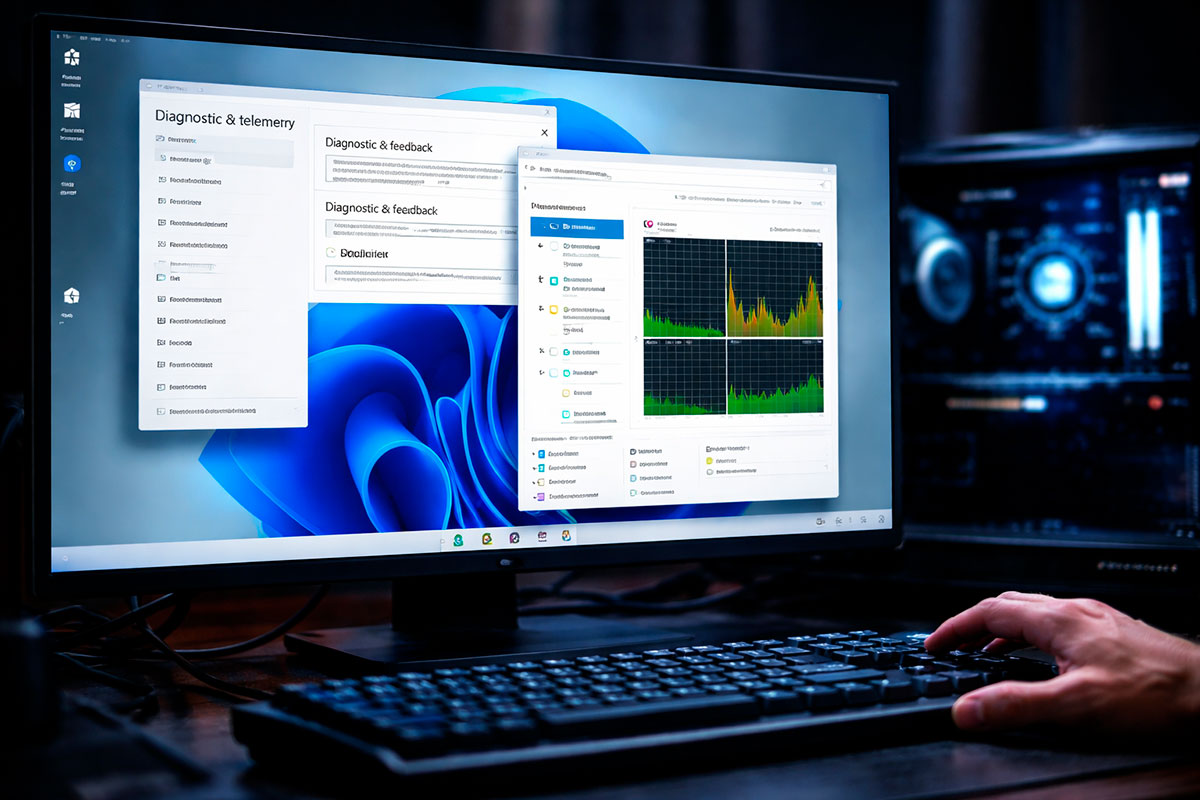
Ter um hardware de topo e sentir o Windows “pesado” é uma das maiores frustrações de 2026. Muitas vezes, a culpa não é do seu SSD ou da falta de RAM, mas sim de um serviço invisível que corre em segundo plano, anotando cada clique, erro e hábito de utilização para enviar relatórios para Redmond.
Estamos a falar do serviço “Experiências do Utilizador Ligadas e Telemetria”. Embora a Microsoft diga que ele serve para “melhorar a experiência”, na prática, ele é um consumidor voraz de ciclos de CPU e escrita em disco. Vamos aprender a calar este “repórter” e deixar o seu hardware respirar.
1. O que é a Telemetria e por que deve desligá-la?
Em 2026, a telemetria tornou-se ainda mais agressiva devido à integração do Copilot Cowork. O sistema precisa de recolher dados massivos para “aprender” como você trabalha.
- O impacto: O serviço monitoriza logs, comportamento de apps e até padrões de escrita.
- O custo: Em portáteis, isto traduz-se em mais calor e menos bateria. Em PCs de gaming, pode causar os micro-stutters (pequenos soluços) que arruínam a experiência em títulos como o GTA VI ou Half-Life 3.
Tabela: Windows 11 com vs. sem Telemetria
| Recurso do Sistema | Com Telemetria Ativa (Padrão) | Com Telemetria Desativada |
| Uso de CPU em Idle | 2% a 5% (picos constantes) | 0% a 1% (estável) |
| Atividade de Disco | Escrita constante de logs | Mínima / Quase nula |
| Privacidade Digital | Dados de uso enviados à Microsoft | Máxima (Recolha bloqueada) |
| Latência de Sistema | Micro-picos ocasionais | Resposta imediata (Ultra-fluido) |
| Bateria (Portáteis) | Consumo silencioso em background | Ganho de 15-30 min de autonomia |
2. Guia passo a passo: Desativar o “invasor”
Este ajuste demora menos de um minuto e não requer a instalação de scripts de limpeza perigosos.
- Abrir os serviços: Prima a tecla
Windows, escreva “Serviços” e carregue em Enter. - Localizar o alvo: Procure na lista (alfabética) por “Experiências de Utilizador e Telemetria Interligadas”.
- Mudar o comportamento: Clique com o botão direito e vá a Propriedades.
- No “Tipo de arranque”, mude para Desativado.
- Clique no botão Parar para encerrar a atividade imediata.
- Clique em Aplicar e OK.

3. Mais do que rapidez: Higiene de dados
Desativar este serviço é também um passo fundamental para a sua cibersegurança. Num ano onde os ataques de Zero-Click via pré-visualização de links são comuns, reduzir o número de serviços que comunicam com o exterior diminui a sua “superfície de ataque”. Menos dados a sair do seu PC significam menos oportunidades para interceptações indesejadas.
4. Complemente a sua otimização
Para que o seu Windows 11 voe realmente em 2026, não se fique apenas pela telemetria. Combine este ajuste com:
- Ocultar a Barra de Tarefas para ganhar espaço visual e foco.
- Limpar os 10 tipos de ficheiros inúteis que entopem o seu SSD.
- Mudar para as Passkeys para evitar que o sistema perca recursos a gerir bases de dados de passwords antigas.
Conclusão: O PC é seu, as regras também
A Microsoft desenhou o Windows 11 para ser uma ferramenta de recolha de dados, mas você tem o poder de o transformar numa ferramenta de produtividade pura. Ao desativar a telemetria, não está a “partir” o sistema; está apenas a dizer ao Windows que prefere usar a potência do seu processador para o seu trabalho, e não para estatísticas corporativas. Sinta a diferença na ponta dos dedos e desfrute de um sistema verdadeiramente fluido.