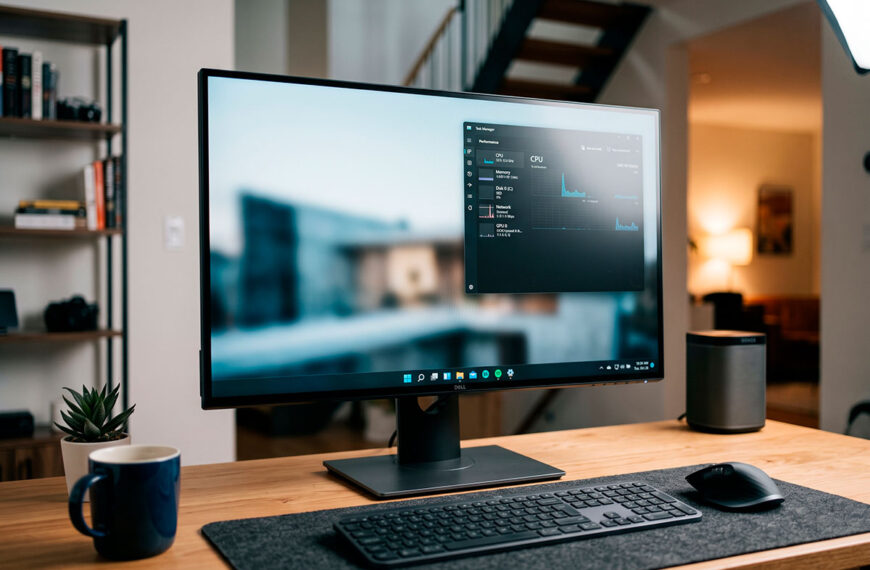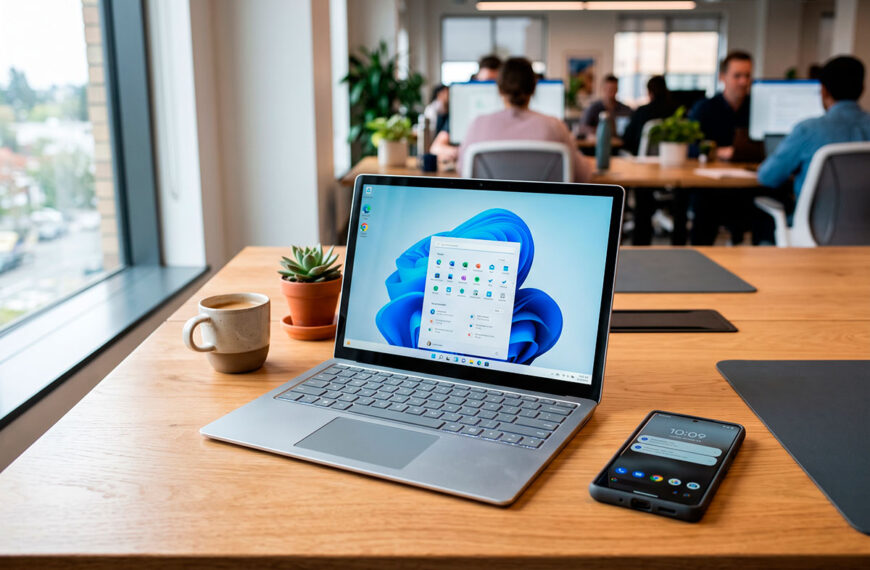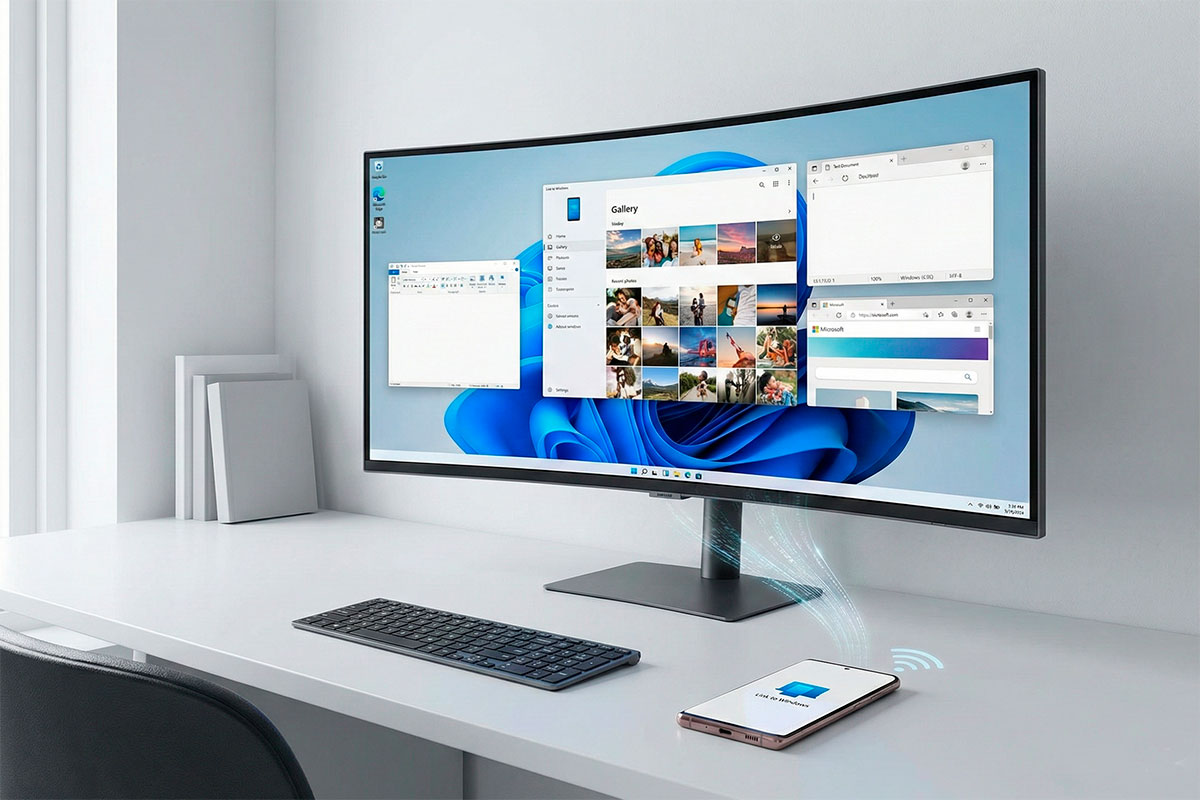
Quantas vezes por dia interrompe o seu trabalho para pegar no telemóvel e responder a uma mensagem ou verificar uma app? Essa “fricção” destrói a produtividade. A boa notícia é que a Microsoft finalmente resolveu uma das maiores queixas dos utilizadores: agora já pode usar as suas apps Android em ecrã expandido no Windows 11.
Através da aplicação Vincular ao Telemóvel (Phone Link), as apps deixaram de estar presas a uma janela pequena e vertical para ocuparem até 90% do seu monitor.
Neste guia, mostramos como ativar esta funcionalidade e quais os requisitos para transformar o seu PC num “super smartphone”.
O que há de novo no modo de “Ecrã Expandido”?
Até agora, espelhar o telemóvel no PC parecia uma experiência incompleta, com janelas minúsculas que dificultavam a leitura. Com a versão 1.25112.36.0, a integração subiu de nível.
- Imersão total: As apps adaptam-se ao layout do Windows, permitindo uma visualização muito mais confortável de fotos, feeds de redes sociais ou ferramentas de edição.
- Multitasking: Pode manter a app aberta no canto do monitor enquanto trabalha noutros documentos, sem o efeito de “funil” das versões anteriores.
Tabela: espelhamento antigo vs. novo Ecrã Expandido
| Característica | Modo Standard (Antigo) | Modo Expandido (2026) |
| Tamanho da Janela | Fixa (formato telemóvel) | Dinâmica (até 90% do ecrã) |
| Resolução | Limitada ao visor do tlm | Adaptada ao monitor do PC |
| Experiência | Focada em notificações | Focada em produtividade |
| Layout | Vertical apenas | Suporta modo Tablet/Largo |
Passo a passo: Como configurar e expandir as suas Apps
Se ainda não tem os seus dispositivos ligados, o processo é mais simples do que imagina:
- No PC: Procure por “Vincular ao Telemóvel” no Menu Iniciar.
- No Android: Descarregue a app “Vincular ao Windows” na Play Store.
- Emparelhamento: Leia o QR Code que aparece no PC usando o telemóvel.
- A ativação: Abra qualquer app Android no seu PC. No topo da janela, procure o novo ícone de expansão (duas setas).
- O truque: Ao clicar, a app será reiniciada no Windows com o novo layout expandido.
Aviso de Segurança: Ao espelhar o telemóvel, as suas notificações aparecem no monitor. Se estiver a partilhar o ecrã numa reunião, lembre-se de desativar as notificações sensíveis ou usar o modo de privacidade do Windows.
Nem tudo é perfeito: limitações e compatibilidade
Embora seja um avanço gigante, existem dois pontos a ter em conta:
- Apps “desfocadas”: Algumas aplicações (como o WhatsApp) ainda não estão 100% otimizadas para resoluções de monitor, podendo apresentar uma imagem ligeiramente desfocada quando expandidas.
- Hardware restrito: Esta função de espelhamento avançado exige que o telemóvel suporte a tecnologia de projeção da Microsoft.
Dispositivos recomendados (Lista 2026):
- Samsung: Séries Galaxy S22 até ao novo S25 Ultra, além dos dobráveis Z Fold 7.
- Xiaomi: Série 14T e 15.
- Oppo/Realme: Modelos recentes das séries Reno e GT.
Conclusão: O PC e o Smartphone são agora um só
A barreira entre sistemas operativos está a desaparecer. Usar apps Android em ecrã inteiro no Windows 11 não é apenas um “truque visual”; é a forma mais inteligente de trabalhar sem perder o que acontece no seu dispositivo móvel.