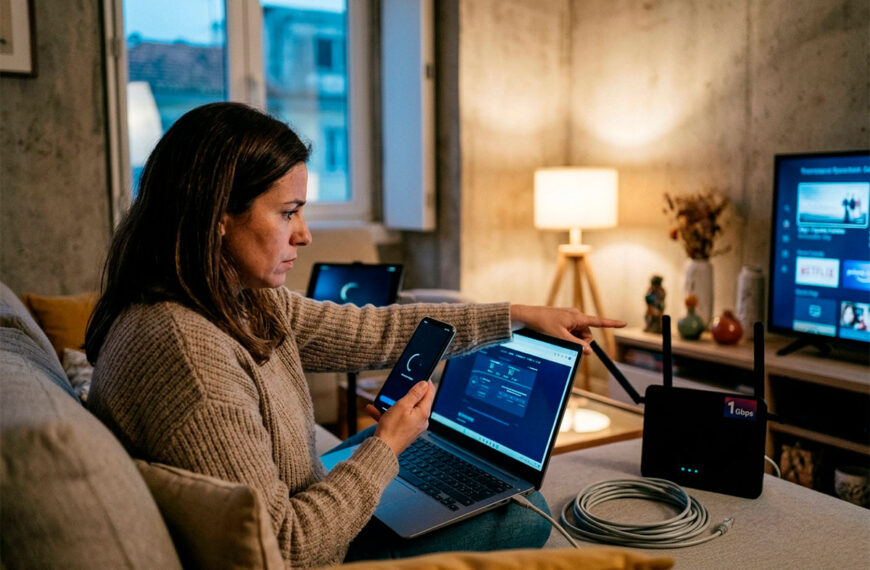
Nada é mais frustrante do que uma ligação à internet lenta — especialmente quando pagas por uma boa velocidade e, de repente, até abrir uma página parece demorar uma eternidade. Antes de culpares o teu operador, há algo que vale a pena verificar: pode haver alguém ou algum dispositivo dentro da tua própria rede a drenar a largura de banda.
Na maioria dos casos, este tipo de problema tem causas simples. Pode tratar-se de atualizações automáticas, backups a correr em segundo plano, equipamentos IoT (como câmaras ou aspiradores inteligentes) a sincronizar dados — ou até um vizinho que descobriu a tua password Wi-Fi. Independentemente da origem, a boa notícia é que é possível detetar e resolver o problema em poucos minutos, diretamente através do router.
Com algumas verificações básicas e pequenas alterações de configuração, consegues identificar quem está ligado à tua rede, perceber quanto consome e bloquear acessos não autorizados. Além disso, podes reforçar a segurança do teu Wi-Fi e garantir que toda a largura de banda é usada apenas pelos teus dispositivos.
Neste guia, explicamos passo a passo como descobrir quem está a drenar a tua internet, como expulsar intrusos e que medidas preventivas adotar para manter a tua ligação estável, rápida e protegida.
1. Entra na interface do router e vê quem está ligado
O primeiro passo é aceder à interface de administração do router. Normalmente, basta escrever 192.168.1.1 ou 192.168.0.1 no browser.
As credenciais de acesso (endereço, utilizador e password) vêm na etiqueta do equipamento ou no manual.
Dica: Se ainda usas a password de origem (“admin”, “1234”, etc.), muda-a já — é uma das falhas de segurança mais comuns.
Depois de entrares, procura a secção “Connected Devices”, “Attached Devices” ou “Client List”. Aí verás todos os dispositivos ligados, com respetivos endereços IP e MAC.
Se aparecer algum nome que não reconheces — como um telemóvel estranho ou uma TV que não tens — é motivo para investigação.
2. Verifica o consumo de cada dispositivo
Identificar um dispositivo desconhecido é só o início. O importante é ver quem está a consumir mais largura de banda.
Alguns routers modernos mostram o tráfego por dispositivo (bytes enviados/recebidos). Se o teu router não o faz, podes usar ferramentas externas:
- No telemóvel: apps como Fing mostram os dispositivos conectados e o respetivo consumo em tempo real.
- No PC: programas como o GlassWire ajudam a monitorizar o tráfego e identificar aparelhos com uso anormal de dados.
Muitas vezes, o “culpado” é um aparelho legítimo — uma TV a atualizar firmware, um smartphone a sincronizar fotos ou até um aspirador inteligente a enviar logs.
3. Encontraste algo estranho? Bloqueia e protege a rede
Assim que identificares um dispositivo suspeito:
- Muda a password do Wi-Fi (WPA2/WPA3).
Cria uma password forte com pelo menos 12 caracteres, misturando letras, números e símbolos. Todos os dispositivos terão de reconectar — e o intruso será automaticamente expulso. - Cria uma rede de convidados.
Se o router suportar VLANs ou SSID múltiplos, coloca aí os dispositivos IoT (câmaras, lâmpadas, aspiradores, etc.). Assim, mesmo que um deles seja comprometido, o impacto na rede principal é mínimo. - Reinicia o router.
Limpa caches, força novas ligações e aplica as alterações de segurança. - Bloqueia dispositivos suspeitos.
A maioria dos routers permite bloquear endereços MAC. É uma medida rápida, mas temporária — o MAC pode ser falsificado. - Atualiza o firmware.
Mantém o router atualizado. As novas versões corrigem falhas de segurança e melhoram o desempenho. - Desativa o WPS.
O WPS facilita a ligação de novos dispositivos, mas também abre portas a ataques em routers antigos.
4. Se o “culpado” é teu, ajusta o comportamento do aparelho
Nem sempre há intrusos — às vezes, é apenas um dispositivo teu a consumir mais do que devia.
Alguns exemplos de medidas simples:
- Televisões inteligentes: desliga as atualizações automáticas ou agenda-as para horários fora de pico.
- Smartphones: limita backups automáticos à cloud apenas quando estiveres em redes móveis ou durante a madrugada.
- Computadores e consolas: pausa downloads e atualizações de jogos quando precisas de mais largura de banda.
5. Quando a drenagem vem de fora
Em certos casos, o problema é externo — por exemplo, um vizinho a usar a tua rede devido a fraca encriptação, ou até um ataque de botnet que explora dispositivos IoT.
Se mudares a password e o problema persistir:
- Faz um reset de fábrica ao router.
- Atualiza o firmware.
- Configura tudo de novo com novo SSID e password forte.
- Contacta o ISP ou um técnico especializado se o problema continuar — pode ser necessário analisar logs de rede ou substituir o equipamento.
6. Boas práticas para prevenir lentidão e intrusões
- Força WPA3 (ou WPA2 se for o máximo suportado).
- Desativa UPnP se não precisares dele (especialmente em redes com muitos dispositivos).
- Ativa a firewall integrada do router.
- Mantém um inventário dos teus dispositivos e verifica periodicamente a lista de conexões.
- Agenda atualizações automáticas para horários noturnos.
- Usa VPN para tráfego sensível, especialmente em redes públicas.
- Cria alertas de consumo na app do operador para detetar picos anormais de utilização.
Conclusão
Recuperar a velocidade da tua internet e impedir que alguém drene a largura de banda é mais simples do que parece.
Com alguns minutos de atenção — e boas práticas regulares como passwords fortes, firmware atualizado e redes separadas — evitas surpresas desagradáveis e manténs a tua ligação rápida, segura e sob controlo.